
Los pasos necarios para poder desplegar una base de datos Oracle en Cloud, son los siguientes:
1 . Generar ssh Keys
Es necesario generar las ssh Keys que serán lanzadas posteriormente para conectarse a una base de datos en OCI. Otra opción, es crearlas durante la creación de la Virtual Machime DB system, cómo haremos en este ejemplo.
2. Creación de una Virtual cloud Network (VCN)
Antes de poder provisionar una base de datos en OCI, es necesario desplegar en primer lugar una VCN (Virtual cloud Network). Una VCN es una red privada virtual utilizada para desplegar tu entorno Cloud.
Una vez logado en la consola OCI, para crear la VCN, pueds seguir los pasos necesarios en este enlace:
Creación de una Virtual cloud Network (VCN)
¡Importante!
La creación de una VCN en OCI es gratuita. Sin embargo la creación de un Servicio de base de datos en la nube de Oracle cómo servicio no es gratuita. Para ello hay otras opciones cómo puede ser Oracle Autonomous Database.
Se asume por tanto que dispones de créditos suficientes en tu consola OCI o que te encuntras en un entorno formativo donde puedes desplegar este entorno sin coste adicional.
3- Creación de uVirtual Machine DB system
Una vez hemos creado y configurado una Virtual clud Network (VCN), ya podemos desplegar una maquina virtual de base de datos a través de la consola OCI.
Para ello, una vez logados en la consola OCI, a través del siguiente link: Cloud Sign In
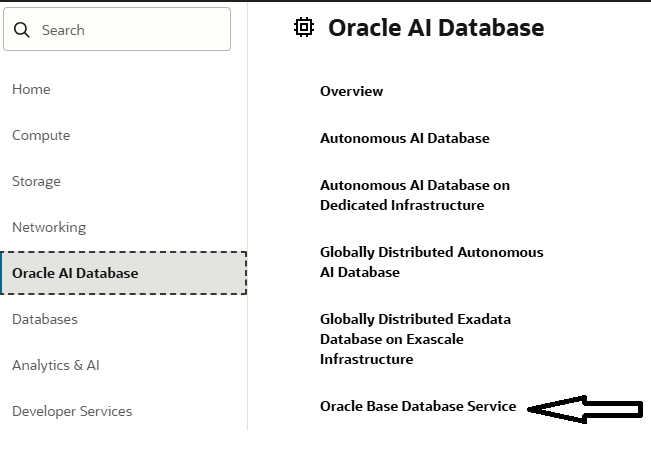
Navegamos a través del menú que aparece en la parte izquierda de la pantalla.

Posteriormente pulsamos sobre la opción Oracle AI Database y posteriormente en Oracle Base Database Service.
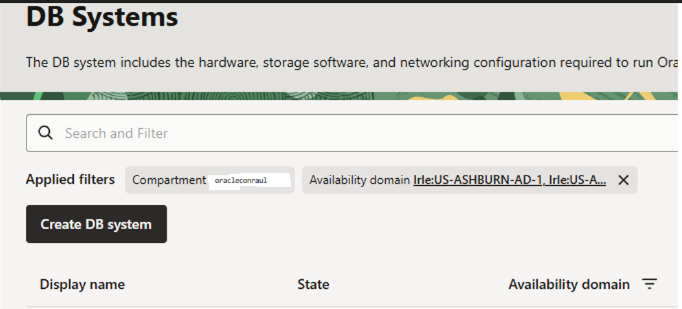
Elegimos el compartment sobre el que se desplegará nuestra base de datos y pulsamos sobre el botón Create DB system.
Rellenamos la información necesaria según nuestras necesidades.
A modo de test rellenaremos lo siguiente.
- a. DB system name: oracleconraulVM
- b. Compartment: oracleconraul
- c. Shape: Pulsamos en «Change Shape». Seleccionamos AMD, VM.Standard.E4.Flex, pulsamos sobre los tre puntos y elegimos «Upate OCPU» y lo ponemos en 1.

- d. Oracle Database Software Edition: Enterprise Edition
- e. Escogemos Storage Managemente Software y elegimos Logical Volume Manager.
- f. Available Storage Size (GB): Elegimos 256 GB
- g. SSH Keys. Descargamos ambas clabes públicas pulsando sobre los botones «Save private Key» y «Save public Key». Para conectarnos únicamente necesitaríamos la clave privada.
Es muy importante guardar estas claves ya que serán necesarias para conectarnos a la base de datos que vamos a crear. - h. License type: Escogemos License Included
- i. Virtual Cloud Network: Escogemos del desplegable la VCN que hemos creado en el punto 2.
- j. Client subnet: En este caso vamos a elegir la opción de «public-subnet» creada en el punto 2.
- k. Hostname prefix: oracleconraulHOST
- l. Database name: TEST
- m. Database unique name suffix: PROD
Ponemos enable la opción «Unified Auditing» de la base de datos.

Cambiamos la versión de base de datos para desplegar una versión 26ai, para ello pulsamos en el botón «Change Database Image». Elegimos desplegar la versión 26ai.


- n. PDB name: TESTPDB1
Le indicamos la password que gestionarán las cuentas de ususarios de SYS y SYSTEM.
La password debe ajustarse a los siguientes requisitos:
Password must be 9 to 30 characters and contain at least 2 uppercase, 2 lowercase, 2 special, and 2 numeric characters. The special characters must be _, #, or -.
Para este test, quitamos la opción «Enable automatic Backup» dejándola desactivada y pulsamos en el botón CREATE.
Aparecerá en la consla OCI el estado del provisionamiento de nuestra VM, este proceso tardará unos minutos.

Si todo es correcto, el estado de nuestra base de datos será Avilable.

Si pulsamos en la pestaña Databases, podemos ver nuestra base de datos creada correctamente.

4- Coneión al nodo recientemente creado
Nos dirijimos a la pestaña «Nodes».

En nuestro caso hemos configurado una IP Pública por motivos de formación, por lo que nos podemos conectar desde el exterior.
En este caso vamos a realizar la conexión con Mobaterm https://mobaxterm.mobatek.net/, aprovechando que acepta claves OpenSSSH. Si intentas conectarte con PuTTY, por ejemplo deberás de crear o convertir la clave a .ppk.
Si necesitas la conexión con Putty aquí te cuento cómo hacerlo https://bdconraul.com/putty-throws-the-error-openssh-ssh-2-private-key-old-pem-format/
Ejecutaremos la aplicación MobaXterm, y en la pestaña SSH -> Advanced SSH Settings rellenaremos lo siguiente.
a. Remote Host: IP Pública de la pestaña nodes de OCI, en nuestro caso 150.X.X.X
b.Specify ussername: opc (default oracle user compute Instances OCI).
c. Use Private Key: Pinchamos la opción «Use Private Key» y la enlazamos con la IP privada descargad anteriormente.
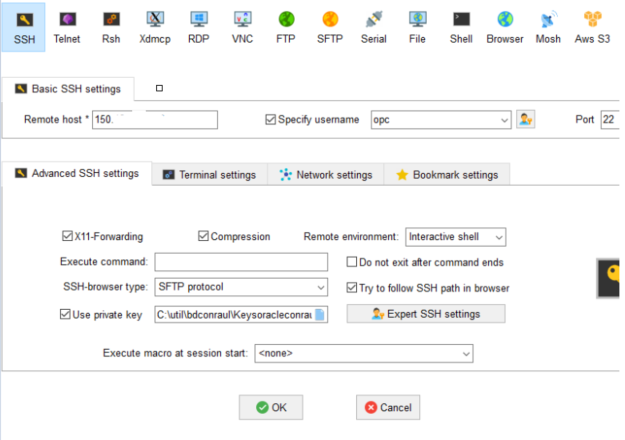
Aunque hay muchas más opciones más, con esto sería suficiente.
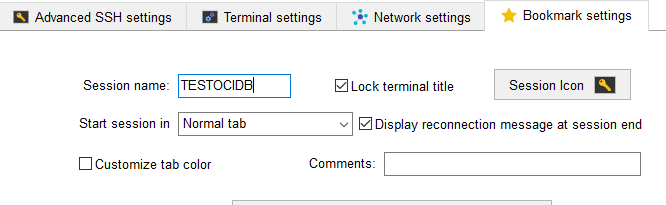
En la pestaña Bookmark settings, podemos poner un nombre identificativo a la sesión, en Sesion Name, le indicamos TESTOCIDB para identifcarlo y pulsamos OK.
Si todo es correcto entraremos en nuestra máquina virtual de forma correcta.

Ya podemos comprobar que la base de datos se ha creado correctamente siguiendo las características que hemos selecccionado anteriormente.
[opc@oracleconraulhost ~]$ sudo su – oracle
Last login: Thu Feb 12 11:42:27 UTC 2026 on pts/0
[oracle@oracleconraulhost ~]$ . oraenv
ORACLE_SID = [TEST] ? TEST
The Oracle base has been set to /u01/app/oracle
[oracle@oracleconraulhost ~]$ sqlplus / as sysdba
SQL*Plus: Release 23.26.0.0.0 – for Oracle Cloud and Engineered Systems on Thu Feb 12 11:44:21 2026
Version 23.26.0.0.0
Copyright (c) 1982, 2025, Oracle. All rights reserved.
Connected to:
Oracle AI Database 26ai Enterprise Edition Release 23.26.0.0.0 – for Oracle Cloud and Engineered Systems
Version 23.26.0.0.0
SQL*Plus: Release 23.26.0.0.0 – for Oracle Cloud and Engineered Systems on Thu Feb 12 16:39:27 2026
Version 23.26.0.0.0
SQL> show pdbs
CON_ID CON_NAME OPEN MODE RESTRICTED
———– —————- —————— ——————-
2 PDB$SEED READ ONLY NO
3 TESTPDB1 READ WRITE NO