Les étapes nécessaires pour déployer une base de données Oracle le cloud sont les suivantes :
1 . Générer des clés ssh
Es necesario generar las ssh Keys que serán lanzadas posteriormente para conectarse a una base de datos en OCI. Otra opción, es crearlas durante la creación de la Virtual Machime DB system, cómo haremos en este ejemplo.
2. Creación de una Virtual cloud Network (VCN)
Antes de poder provisionar una base de datos en OCI, es necesario desplegar en primer lugar una VCN (Virtual cloud Network). Una VCN es una red privada virtual utilizada para desplegar tu entorno Cloud.
Una vez logado en la consola OCI, para crear la VCN, pueds seguir los pasos necesarios en este enlace:
Création d'un réseau Virtual (VCN)
¡Importante!
La creación de una VCN en OCI es gratuita. Sin embargo la creación de un Servicio de base de datos en la nube de Oracle cómo servicio no es gratuita. Para ello hay otras opciones cómo puede ser Oracle Autonomous Database.
Se asume por tanto que dispones de créditos suficientes en tu consola OCI o que te encuntras en un entorno formativo donde puedes desplegar este entorno sin coste adicional.
3- Creación de uVirtual Machine DB system
Una vez hemos creado y configurado una Virtual clud Network (VCN), ya podemos desplegar una maquina virtual de base de datos a través de la consola OCI.
Para ello, una vez logados en la consola OCI, a través del siguiente link: Cloud Sign In
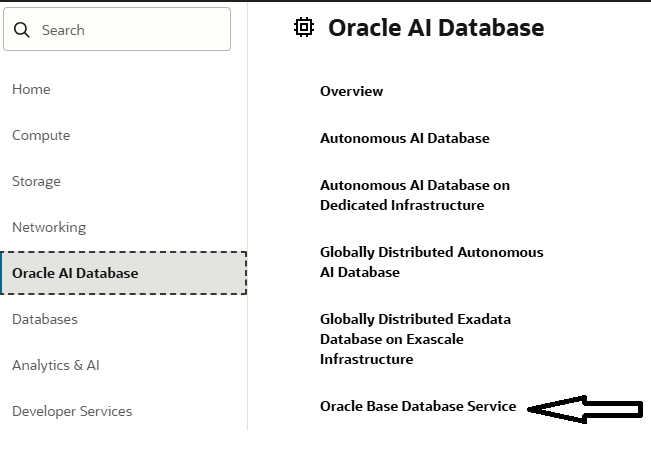
Nous naviguons dans le menu qui apparaît à gauche de l'écran.

Ensuite, cliquez sur l'option Oracle Database, puis sur Oracle Database Service.
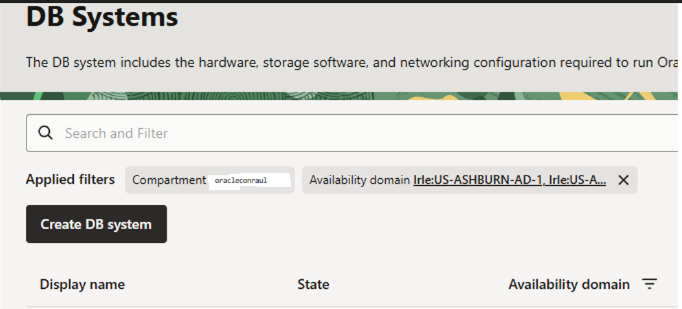
Elegimos el compartment sobre el que se desplegará nuestra base de datos y pulsamos sobre el botón Create DB system.
Nous remplissons les informations nécessaires en fonction de nos besoins.
À titre de test, nous remplirons les champs suivants.
- a. DB system name: oracleconraulVM
- b. Compartiment: oracleconraul
- c. Shape: cliquez sur « Change Shape ». Sélectionnez AMD, VM.Standard.E4.Flex, cliquez sur les trois points et choisissez « Update OCPU » et réglez-le sur 1.

- d. Oracle Database Software Edition: Enterprise Edition
- e. Escogemos Storage Managemente Software y elegimos Logical Volume Manager.
- f. Taille de stockage disponible (Go) : nous choisissons 256 Go.
- g. Clés SSH. Téléchargez les deux clés publiques en cliquant sur les boutons « Save private Key » et « Save public Key ». Pour vous connecter, vous n'aurez besoin que de la clé privée.
C'est très important de de conserver ces clés, car elles seront nécessaires pour se connecter à la base de données que nous allons créer. - h. Type de licence: nous choisissons « Licence incluse ».
- i. Virtual Cloud Network: Escogemos del desplegable la VCN que hemos creado en el punto 2.
- j. Sous-réseau client : dans ce cas, nous allons choisir l'option « public-subnet » créée au point 2.
- k. Préfixe du nom d'hôte: oracleconraulHOST
- l. Nom de la base de données : TEST
- m. Suffixe unique du nom de la base de données: PROD
Nous activons l'option « Unified Auditing » de la base de données.

Cambiamos la versión de base de datos para desplegar una versión 26ai, para ello pulsamos en el botón «Change Database Image». Elegimos desplegar la versión 26ai.


- n. PDB name: TESTPDB1
Le indicamos la password que gestionarán las cuentas de ususarios de SYS y SYSTEM.
Le mot de passe doit respecter les conditions suivantes :
Le mot de passe doit comporter entre 9 et 30 caractères et contenir au moins 2 majuscules, 2 minuscules, 2 caractères spéciaux et 2 chiffres. Les caractères spéciaux doivent être _, # ou -.
Para este test, quitamos la opción «Enable automatic Backup» dejándola desactivada y pulsamos en el botón CREATE.
Aparecerá en la consla OCI el estado del provisionamiento de nuestra VM, este proceso tardará unos minutos.

Si tout est correct, l'état de notre base de données sera « Disponible ».

Si nous cliquons sur l'onglet Databases, nous pouvons voir que notre base de données a été correctement créée.

4- Connexion au nœud récemment créé
Nous nous rendons dans l'onglet « Nodes ».

Dans notre cas, nous avons configuré une adresse IP publique à des fins de formation, ce qui nous permet de nous connecter depuis l'extérieur.
Dans ce cas, nous allons nous connecter à Mobaterm https://mobaxterm.mobatek.net/, en profitant du fait qu'il accepte les clés OpenSSH. Si vous essayez de vous connecter avec PuTTY, par exemple, vous devrez créer ou convertir la clé au format .ppk.
Si tu as besoin de te connecter avec Putty comment faire putty
Nous allons lancer l'application MobaXterm, puis dans l'onglet SSH - > Advanced SSH Settings , nous allons remplir les champs suivants.
a. Remote Host: IP Pública de la pestaña nodes de OCI, en nuestro caso 150.X.X.X
b.Specify ussername: opc (default oracle user compute Instances OCI).
c. Use Private Key: Pinchamos la opción «Use Private Key» y la enlazamos con la IP privada descargad anteriormente.
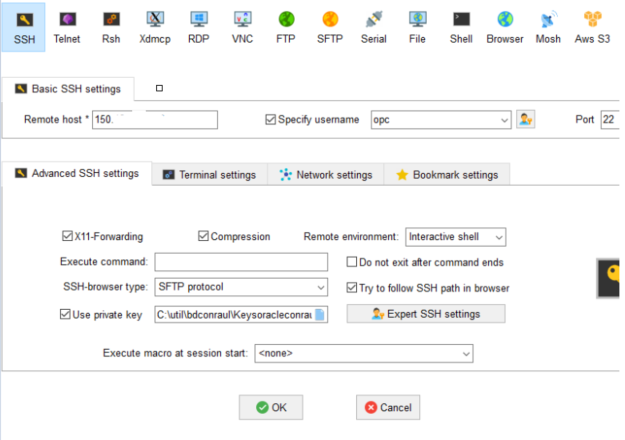
Bien qu'il existe de nombreuses autres options, celles-ci devraient suffire.
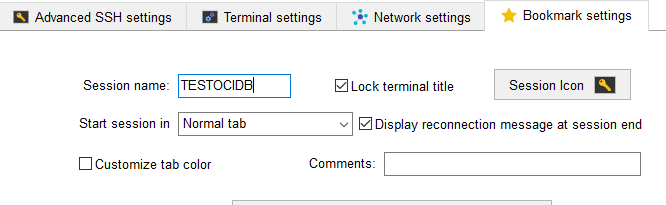
Dans l'onglet Bookmark settings, nous pouvons donner un nom identificateur à la session. Dans Sesion Name, nous indiquons TESTOCIDB pour l'identifier et nous cliquons sur OK.
Si todo es correcto entraremos en nuestra máquina virtual de forma correcta.

Nous pouvons désormais vérifier que la base de données a été correctement créée selon les caractéristiques que nous avons sélectionnées précédemment.
[opc@oracleconraulhost ~]$ sudo su – oracle
Last login: Thu Feb 12 11:42:27 UTC 2026 on pts/0
[oracle@oracleconraulhost ~]$ . oraenv
ORACLE_SID = [TEST] ? TEST
The Oracle base has been set to /u01/app/oracle
[oracle@oracleconraulhost ~]$ sqlplus / as sysdba
SQL*Plus: version 23.26.0.0.0 – pour Oracle et les systèmes intégrés, le jeudi 12 février 2026 à 11 h 44 min 21 s
Version 23.26.0.0.0
Copyright (c) 1982, 2025, Oracle. Tous droits réservés.
Connected to:
Oracle AI Database 26ai Enterprise Edition Release 23.26.0.0.0 – for Oracle Cloud and Engineered Systems
Version 23.26.0.0.0
SQL*Plus: Release 23.26.0.0.0 – for Oracle Cloud and Engineered Systems on Thu Feb 12 16:39:27 2026
Version 23.26.0.0.0
SQL> show pdbs
CON_ID CON_NAME OPEN MODE RESTRICTED
———– —————- —————— ——————-
2 PDB$SEED READ ONLY NO
3 TESTPDB1 READ WRITE NO