Необходимые шаги для развертывания базы данных Oracle облаке:
1 . Создание ssh-ключей
Es necesario generar las ssh Keys que serán lanzadas posteriormente para conectarse a una base de datos en OCI. Otra opción, es crearlas durante la creación de la Virtual Machime DB system, cómo haremos en este ejemplo.
2. Creación de una Virtual cloud Network (VCN)
Antes de poder provisionar una base de datos en OCI, es necesario desplegar en primer lugar una VCN (Virtual cloud Network). Una VCN es una red privada virtual utilizada para desplegar tu entorno Cloud.
Una vez logado en la consola OCI, para crear la VCN, pueds seguir los pasos necesarios en este enlace:
¡Importante!
La creación de una VCN en OCI es gratuita. Sin embargo la creación de un Servicio de base de datos en la nube de Oracle cómo servicio no es gratuita. Para ello hay otras opciones cómo puede ser Oracle Autonomous Database.
Se asume por tanto que dispones de créditos suficientes en tu consola OCI o que te encuntras en un entorno formativo donde puedes desplegar este entorno sin coste adicional.
3- Creación de uVirtual Machine DB system
Una vez hemos creado y configurado una Virtual clud Network (VCN), ya podemos desplegar una maquina virtual de base de datos a través de la consola OCI.
Para ello, una vez logados en la consola OCI, a través del siguiente link: Cloud Sign In
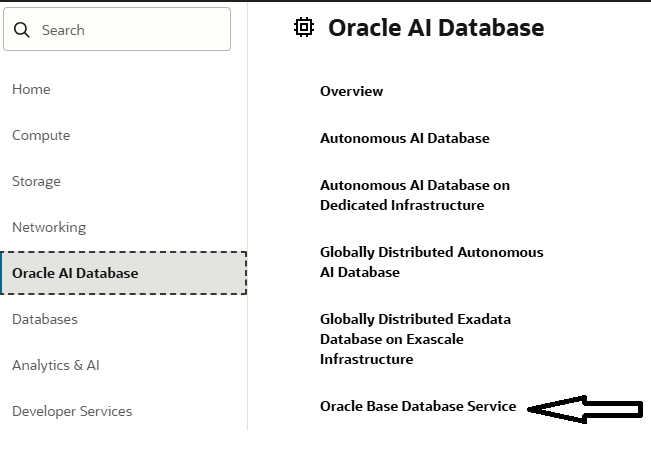
Мы перемещаемся по меню, которое отображается в левой части экрана.

Затем нажмите на опцию Oracle Database, а затем на Oracle Database Service.
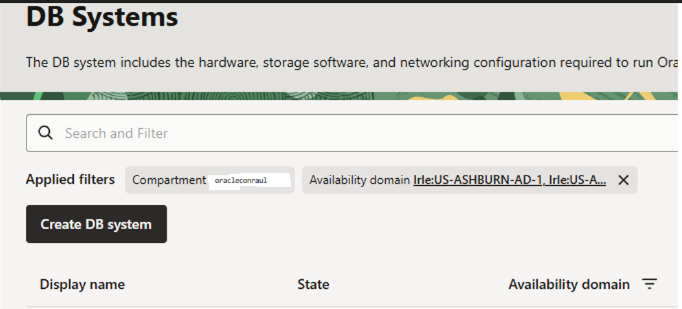
Elegimos el compartment sobre el que se desplegará nuestra base de datos y pulsamos sobre el botón Create DB system.
Заполняем необходимую информацию в соответствии с нашими потребностями.
В качестве теста мы заполним следующее.
- a. DB system name: oracleconraulVM
- b. Отсек: oracleconraul
- c. Форма: Нажмите «Изменить форму». Выберите AMD, VM.Standard.E4.Flex, нажмите на три точки и выберите «Обновить OCPU», установив значение 1.

- d. Oracle Database Software Edition: Enterprise Edition
- e. Escogemos Storage Managemente Software y elegimos Logical Volume Manager.
- f. Доступный объем памяти (ГБ): выбираем 256 ГБ
- g. SSH-ключи. Загрузите оба открытых ключа, нажав на кнопки «Save private Key» и «Save public Key». Для подключения вам понадобится только закрытый ключ.
Это очень важно сохранить эти ключи, так как они понадобятся для подключения к базе данных, которую мы собираемся создать. - h. Тип лицензии: выбираем «Лицензия включена»
- i. Virtual Cloud Network: Escogemos del desplegable la VCN que hemos creado en el punto 2.
- j. Подсеть клиента: в данном случае выберем опцию «public-subnet», созданную в пункте 2.
- k. Префикс имени хоста: oracleconraulHOST
- l. Название базы данных: TEST
- m. Суффикс уникального имени базы данных: PROD
Включаем опцию «Unified Auditing» в базе данных.

Cambiamos la versión de base de datos para desplegar una versión 26ai, para ello pulsamos en el botón «Change Database Image». Elegimos desplegar la versión 26ai.


- n. PDB name: TESTPDB1
Le indicamos la password que gestionarán las cuentas de ususarios de SYS y SYSTEM.
La password debe ajustarse a los siguientes requisitos:
Password must be 9 to 30 characters and contain at least 2 uppercase, 2 lowercase, 2 special, and 2 numeric characters. The special characters must be _, #, or -.
Para este test, quitamos la opción «Enable automatic Backup» dejándola desactivada y pulsamos en el botón CREATE.
Aparecerá en la consla OCI el estado del provisionamiento de nuestra VM, este proceso tardará unos minutos.

Если все в порядке, статус нашей базы данных будет «Доступна».

Если нажать на вкладку «Databases», мы увидим, что наша база данных создана правильно.

4- Подключение к недавно созданному узлу
Переходим на вкладку «Nodes».

В нашем случае мы настроили публичный IP-адрес в учебных целях, чтобы иметь возможность подключаться извне.
В данном случае мы будем осуществлять подключение с помощью Mobaterm https://mobaxterm.mobatek.net/, используя то, что он принимает ключи OpenSSSH. Если вы пытаетесь подключиться с помощью PuTTY, например, вам необходимо создать или преобразовать ключ в .ppk.
Если вам нужно подключиться с помощью Putty как это сделать putty
Запустим приложение MobaXterm и на вкладке SSH - > Advanced SSH Settings заполним следующие поля.
a. Remote Host: IP Pública de la pestaña nodes de OCI, en nuestro caso 150.X.X.X
b.Specify ussername: opc (default oracle user compute Instances OCI).
c. Use Private Key: Pinchamos la opción «Use Private Key» y la enlazamos con la IP privada descargad anteriormente.
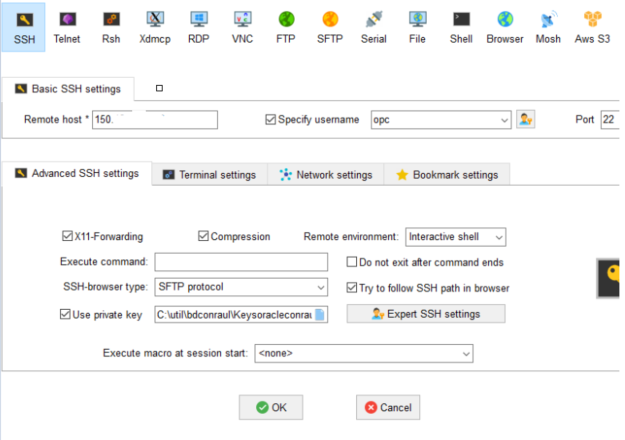
Хотя есть еще много других вариантов, этого будет достаточно.
На вкладке «Настройки закладок» мы можем присвоить сеансу идентификационное имя. В поле «Имя сеанса» вводим TESTOCIDB для его идентификации и нажимаем «ОК».
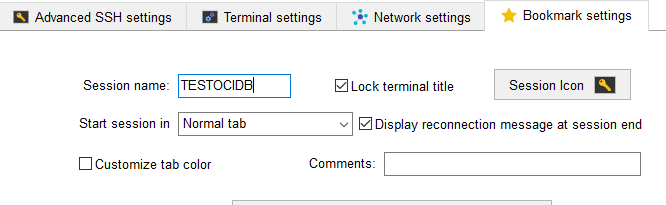
Si todo es correcto entraremos en nuestra máquina virtual de forma correcta.

Теперь мы можем убедиться, что база данных была создана правильно в соответствии с ранее выбранными характеристиками.
[opc@oracleconraulhost ~]$ sudo su – oracle
Last login: Thu Feb 12 11:42:27 UTC 2026 on pts/0
[oracle@oracleconraulhost ~]$ . oraenv
ORACLE_SID = [TEST] ? TEST
The Oracle base has been set to /u01/app/oracle
[oracle@oracleconraulhost ~]$ sqlplus / as sysdba
SQL*Plus: Версия 23.26.0.0.0 – для Oracle и Engineered Systems, 12 февраля 2026 г., 11:44:21
Версия 23.26.0.0.0
Copyright (c) 1982, 2025, Oracle. Все права защищены.
Connected to:
Oracle AI Database 26ai Enterprise Edition Release 23.26.0.0.0 – for Oracle Cloud and Engineered Systems
Version 23.26.0.0.0
SQL*Plus: Release 23.26.0.0.0 – for Oracle Cloud and Engineered Systems on Thu Feb 12 16:39:27 2026
Version 23.26.0.0.0
SQL> show pdbs
CON_ID CON_NAME OPEN MODE RESTRICTED
———– —————- —————— ——————-
2 PDB$SEED READ ONLY NO
3 TESTPDB1 READ WRITE NO