Иногда вам может понадобиться настроить подключение к базе данных Oracle SQL*Plus. В этой статье я расскажу статье об основных принципах этого процесса.
Настройка SQL*Plus отображать дополнительную информацию, которая может быть полезна во многих случаях, отображать настраиваемые сообщения, настраивать формат вывода и т. д.
Существует два файла конфигурации (glogin.sql и login.sql), которые запускаются автоматически при запуске SQL*Plus делают ваши изменения постоянными.
login.sql → настраивается пользователем.
glogin.sql → глобальный (для всех пользователей)
Обычно этот файл находится по адресу:ORACLE
Также можно создать свой собственный файл login.sql.
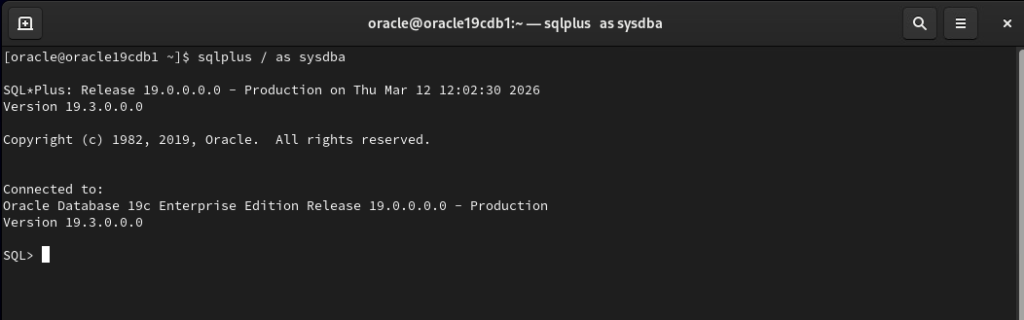
Это стандартная конфигурация нашего SQL*Plus.
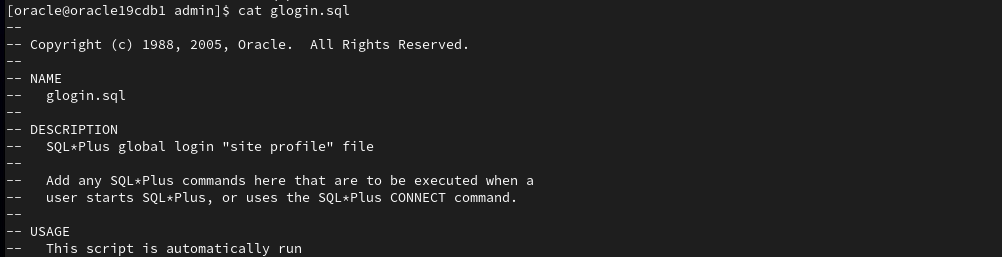
В каталогеORACLE мы проверяем наличие файла glogin.sql.

Это файл glogin.sql по умолчанию, который мы собираемся настроить.
Мы настраиваем наш файл glogin.sql
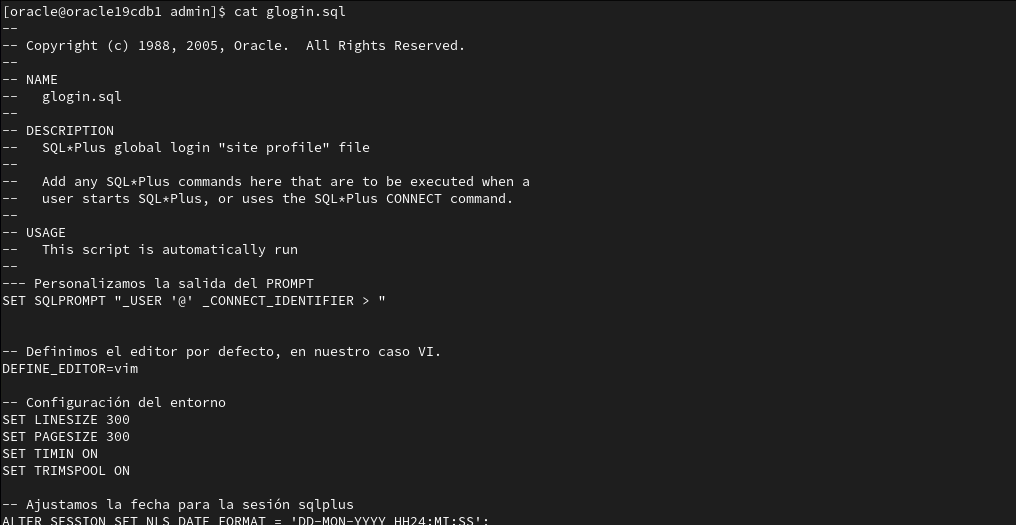
Описание нашего конфигурационного файла:
— Настраиваем вывод PROMPT
SET SQLPROMPT «_USER ‘@’ _CONNECT_IDENTIFIER > «
— Определяем редактор по умолчанию, в нашем случае VI.
DEFINE_EDITOR=vim
— Настройка среды
SET LINESIZE 300
SET PAGESIZE 300
SET TIMIN ON
SET TRIMSPOOL ON
— Настройка даты для сеанса sqlplus
ALTER SESSION SET NLS_DATE_FORMAT = ‘DD-MON-YYYY HH24:MI:SS’;
Детали нашей конфигурации следующие:
Настройка ширины линии: SET LINESIZE 300 мы устанавливаем максимальную ширину вывода в 300 символов. Мы предотвращаем обрезание или разбиение результатов наших длинных запросов на несколько строк.
Настройка количества строк на странице: SET PAGESIZE 300 определяет, сколько строк отображается перед повторением заголовка.
Удалить пробелы: SET TRIMSPOOL ON удаляет лишние пробелы в конце каждой строки при экспорте данных.
Показать время выполнения: SET TIMING ON показывает, сколько времени заняло выполнение каждого запроса.
Изменить формат отображения полей дат по умолчанию (DATE): ALTER SESSION SET NLS_DATE_FORMAT = ‘DD-MON-YYYY HH24:MI:SS’;
Мы персонализируем PROMPT: SET SQLPROMPT «_USER ‘@’ _CONNECT_IDENTIFIER > «. Определяется текст, который будет отображаться в нашем запросе. В нашем случае _USER (подключенный пользователь)
«@» — это литерал, который служит разделителем.
_CONNECT_IDENTIFIER: Показывает, к какой базе данных или службе мы подключены.
Сохраняем изменения в файле glogin.sql и повторно подключаемся. При повторном подключении мы уже видим настроенные изменения в нашем новом подключении.

Изменения в нашем файле применены.
Ниже SQL*Plus некоторые из основных параметров настройки подключения SQL*Plus :
| Переменная | Что показывает | Пример |
|---|---|---|
_USER | Пользователь подключен | HR |
_CONNECT_IDENTIFIER | База данных или сервис | ORCL |
_DATE | Текущая дата | 12-MAR-26 |
_PRIVILEGE | Привилегии подключения (например, SYSDBA) | SYSDBA |
_O_VERSION | Полная версия Oracle | 19.0.0.0.0 |
_O_RELEASE | Выпуск Oracle | 19.0.0.0.0 |
_SQLPLUS_RELEASE | Версия клиента SQL*Plus | 21.0.0 |
_EDITOR | Настроенный редактор | vi |
Другой вариант — настроить подключение с помощью форм или сообщений через PROMPT.
Давайте внесем некоторые изменения и посмотрим на результат.
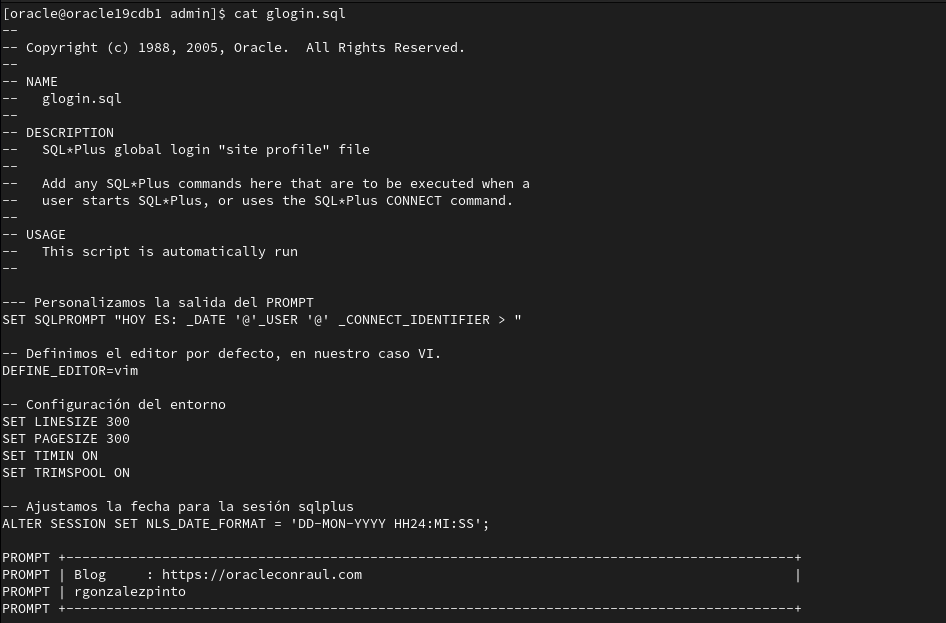
Мы добавляем параметр _DATE, чтобы отображалась текущая дата, и создаем настраиваемый запрос с указанием названия блог имени автора.
— Настраиваем вывод PROMPT
SET SQLPROMPT «СЕГОДНЯ: _DATE ‘@’_USER ‘@’ _CONNECT_IDENTIFIER > «
PROMPT +——————————————————————————————-+
PROMPT | блог https://oracleconraul.com |
PROMPT | rgonzalezpinto
PROMPT +——————————————————————————————-+
Результат после повторного подключения к базе данных с помощью SQL*Plus:
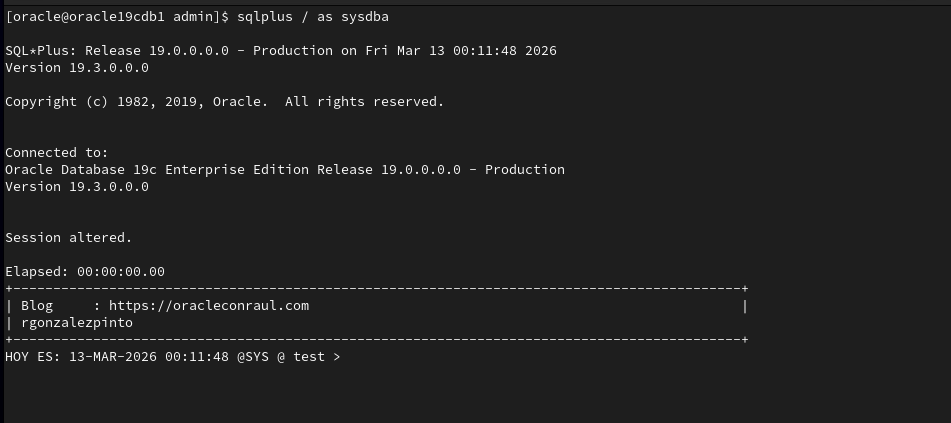
Варианты «бесконечны», так как допускается индивидуальная настройка наших сеансов SQL*Plus.
Чтобы увидеть все варианты настройки, рекомендуется ознакомиться с официальной документацией «SQL*Plus® User’s Guide and Reference», где вы найдете все параметры и форматы для настройки вашего соединения SQL*Plus.