En ocasiones has podido tener la necesidad de personalizar tu conexión a tu base de datos Oracle a través de SQL*Plus, en esta entrada te enseño unos conocimientos básicos de cómo hacerlo.
Personalizar SQL*Plus te permite mostrar información adicional a la predeterminada que puede ser de utilidad en muchas ocasiones, te permite mostrar mensajes personalizados, ajustar el formato de salida, etc.
Existen dos archivos de configuración (glogin.sql y login.sql) que se ejecutan automáticamente al iniciar SQL*Plus y que hacen que tus cambios sean permanentes .
login.sql → personalizado por usuario.
glogin.sql → global (para todos los usuarios)
La ruta donde se encuentran normalmente está en: $ORACLE_HOME/sqlplus/admin/
También es posible crear tu propio login.sql personalizado.
Esta es la configuración por defecto de nuestro SQL*Plus.
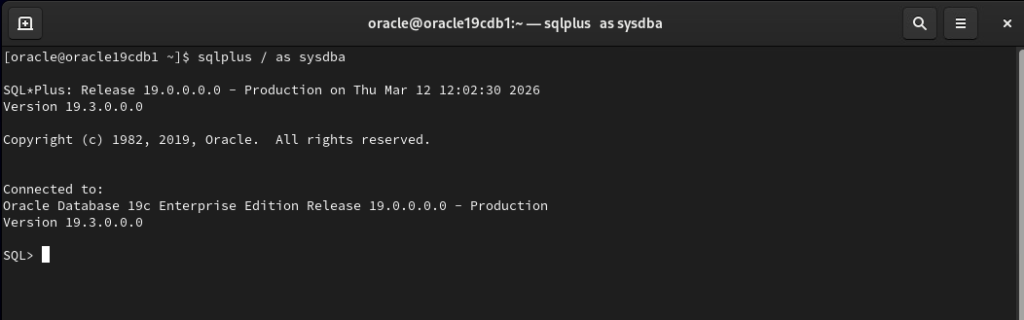
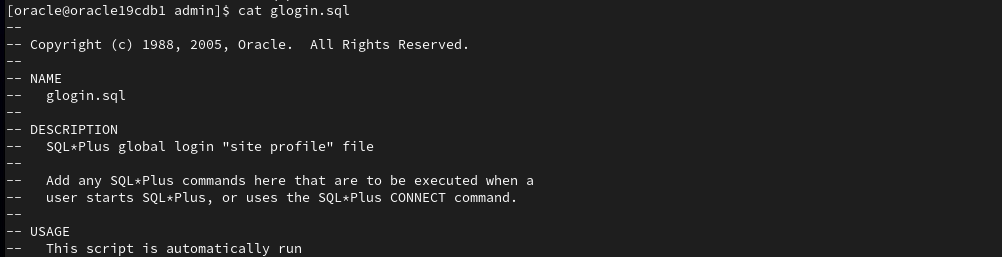
Dentro del directorio $ORACLE_HOME/sqlplus/admin, verificamos que se encuentra el fichero glogin.sql

Este es el fichero glogin.sql por defecto que vamos a personalizar.
Personalizamos nuestro fichero glogin.sql
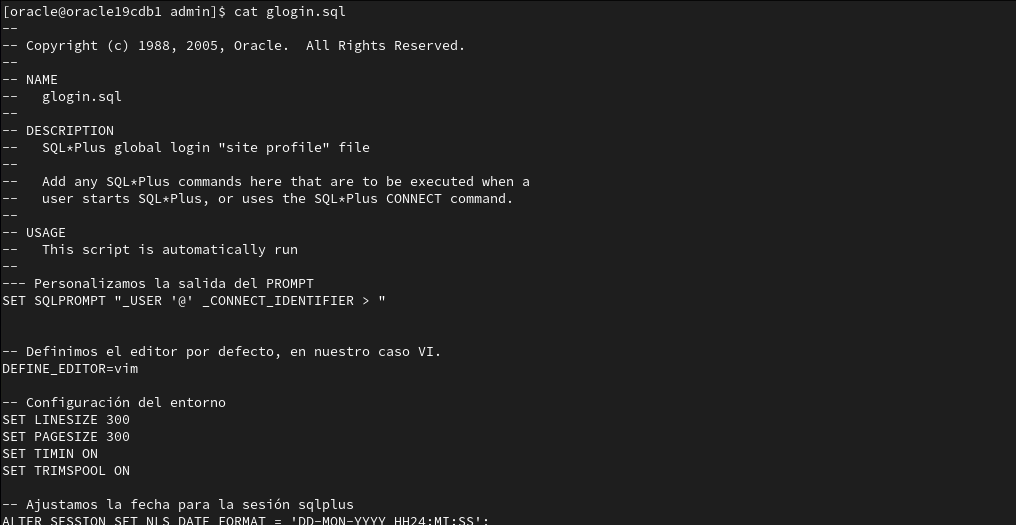
La descripción de nuestro fichero de configuración:
— Personalizamos la salida del PROMPT
SET SQLPROMPT «_USER ‘@’ _CONNECT_IDENTIFIER > «
— Definimos el editor por defecto, en nuestro caso VI.
DEFINE_EDITOR=vim
— Configuración del entorno
SET LINESIZE 300
SET PAGESIZE 300
SET TIMIN ON
SET TRIMSPOOL ON
— Ajustamos la fecha para la sesión sqlplus
ALTER SESSION SET NLS_DATE_FORMAT = ‘DD-MON-YYYY HH24:MI:SS’;
Los detalles de nuestra configuración son los siguientes:
Ajustar el ancho de línea: SET LINESIZE 300 establecemos el ancho máximo de la salida a 300 caracteres. Evitamos que los resultados de nuetras consultas largas se corten o rompan en varias líneas.
Ajustar filas por página: SET PAGESIZE 300 define cuántas filas se muestran antes de repetir el encabezado.
Eliminar espacios en blanco: SET TRIMSPOOL ON quita los espacios sobrantes al final de cada línea al exportar datos.
Mostrar el tiempo de ejecución: SET TIMING ON muestra cuánto tardó cada consulta en completarse.
Cambiar el formato predeterminado de visaluzación de los campos fechas (DATE): ALTER SESSION SET NLS_DATE_FORMAT = ‘DD-MON-YYYY HH24:MI:SS’;
Personalizamos el PROMPT: SET SQLPROMPT «_USER ‘@’ _CONNECT_IDENTIFIER > «. Se define el texto que saldrá en nuestro prompt. En nuestro caso _USER (usuario conectado)
‘@’ Es un literal que sirve de separación.
_CONNECT_IDENTIFIER: Muestra a qué base de datos o servicio estamos conectados.
Guardamos los cambios en el fichero glogin.sql, y reconectamos. Al conectarnos de nuevo, ya vemos los cambios personalizados en nuestra nueva conexión.

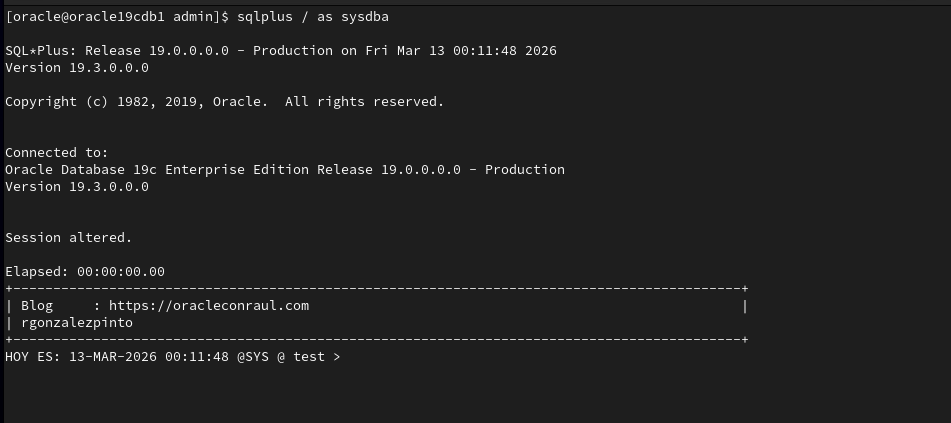
Los cambios de nuestro fichero son aplicados.
Algunas de las opciones principales para personalizar la conexión SQL*Plus son las siguientes:
| Variable | Qué muestra | Ejemplo |
|---|---|---|
_USER | Usuario conectado | HR |
_CONNECT_IDENTIFIER | Base de datos o servicio | ORCL |
_DATE | Fecha actual | 12-MAR-26 |
_PRIVILEGE | Privilegios de conexión (ej. SYSDBA) | SYSDBA |
_O_VERSION | Versión completa de Oracle Database | 19.0.0.0.0 |
_O_RELEASE | Release de Oracle Database | 19.0.0.0.0 |
_SQLPLUS_RELEASE | Versión del cliente SQL*Plus | 21.0.0 |
_EDITOR | Editor configurado | vi |
Otra opción es personalizar la conexión con formas o mensajes a través de PROMPT
Vamos a realizar algún cambio y ver el resultado.
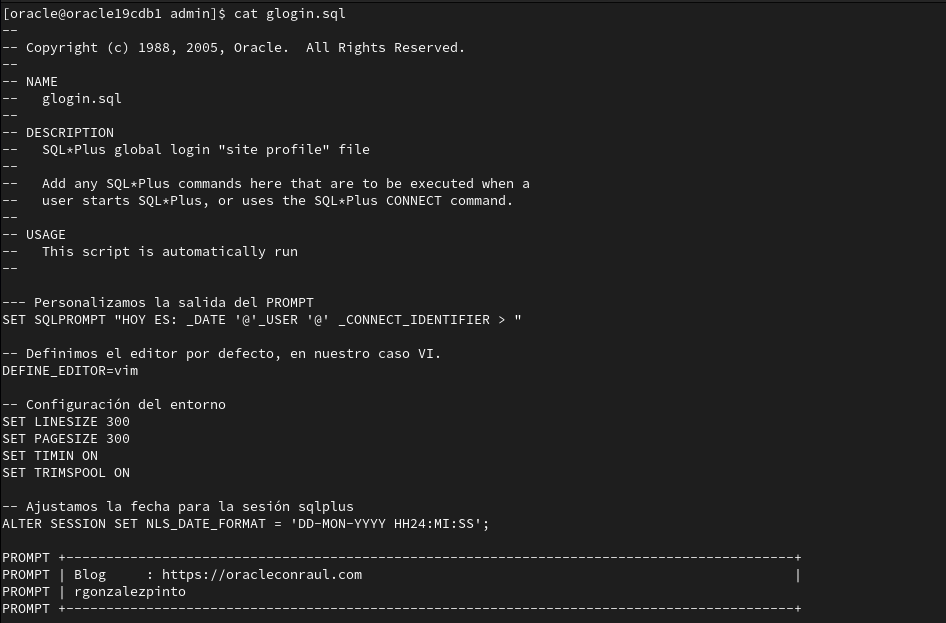
Añadimos el parámetro _DATE para que aparezca la fecha actual y realizamos un prompt personalizado con el nombre del blog y el autor.
— Personalizamos la salida del PROMPT
SET SQLPROMPT «HOY ES: _DATE ‘@’_USER ‘@’ _CONNECT_IDENTIFIER > «
PROMPT +——————————————————————————————-+
PROMPT | Blog : https://oracleconraul.com |
PROMPT | rgonzalezpinto
PROMPT +——————————————————————————————-+
El resultado es el siguiente al conectarnos de nuevo a la base de datos con SQL*Plus:
Las opciones son «infinitas», ya que se permite una configuración personalizada de nuestras sesiones de SQL*Plus.
Para ver todas las opciones de configuración es aconsejable revisar la documentación oficial «SQL*Plus® User’s Guide and Reference», allí encontrarás todas las opciones y formatos para configurar tu conexión SQL*Plus.