В этой статье расскажем, как Linux добавить диски в операционную систему Linux . Также объясняется, как настроить их для использования в качестве дисков для хранения данных нашей базы данных Oracle.
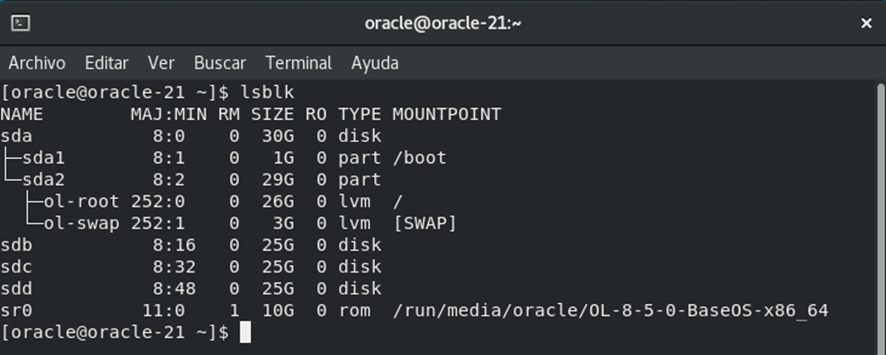
En primer lugar vamos a listar los discos que tenemos en nuestra máquina virtual.
Существует два способа: ручной и графический, как показано ниже.
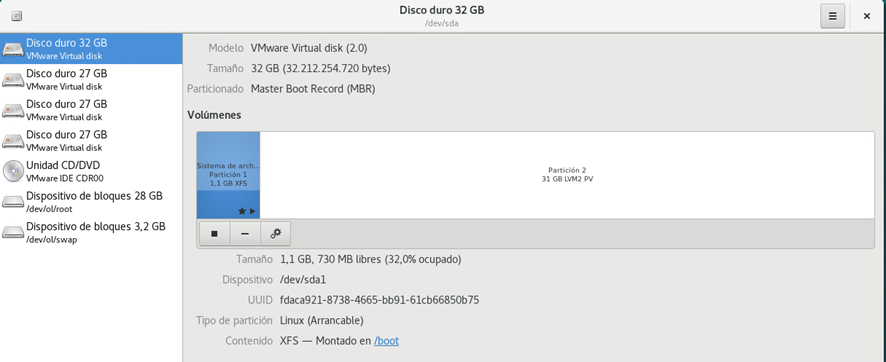
В этом документе мы не будем выполнять действия графически, так как они достаточно интуитивно понятны. Для выполнения действий в графическом виде можно полагаться на документацию. Существуют и другие графические и широко используемые альтернативы, такие как gparted, о которых мы расскажем в последующих статьях. Поэтому в данном случае мы перейдем к выполнению действий вручную.
Шаги по разделению диска Linux
Шаг 1 - Разбить диск на разделы
С помощью команды lsblk мы перечислим имеющиеся у нас диски. В данном случае у нас есть три 25-гигабайтных диска для разметки (sdb,sdc,sdd).
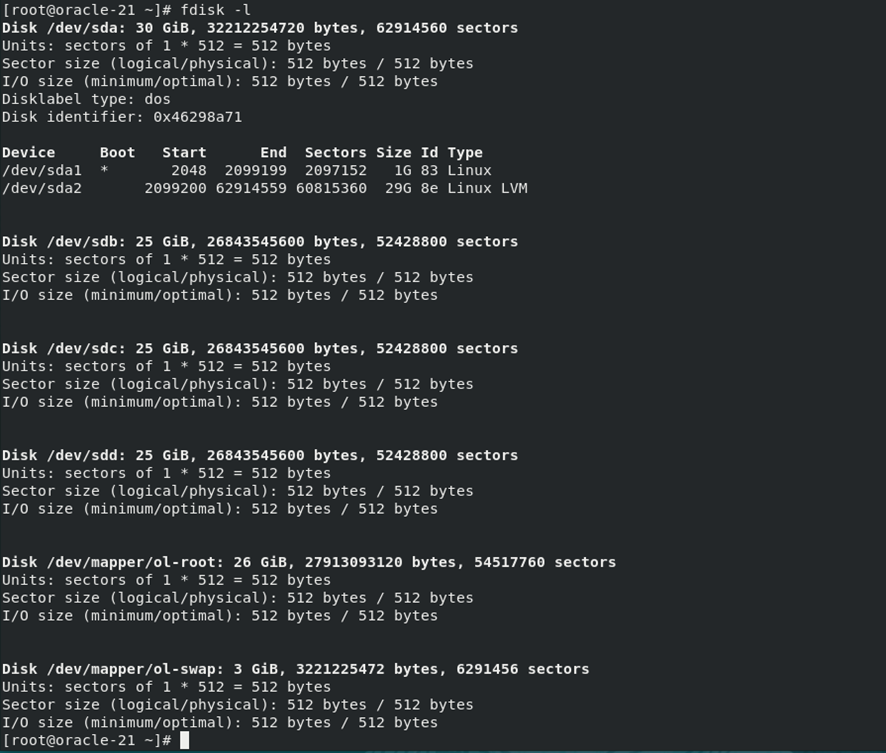
То же самое можно сделать с помощью fdisk -l
Мы собираемся разбить устройства на разделы. Для этого используем команду fdisk (от имени root) и устройство для разметки.
fdisk /dev/sdb
[root@oracle-21 ~]# fdisk /dev/sdb
Welcome to fdisk (util-linux 2.32.1).
Changes will remain in memory only, until you decide to write them.
Be careful before using the write command.
Device does not contain a recognized partition table.
Created a new DOS disklabel with disk identifier 0xf8f72c85.
Command (m for help): n
Partition type
p primary (0 primary, 0 extended, 4 free)
e extended (container for logical partitions)T
Select (default p): p
Partition number (1-4, default 1): 1
First sector (2048-52428799, default 2048):
Last sector, +sectors or +size{K,M,G,T,P} (2048-52428799, default 52428799):
<enter>
Created a new partition 1 of type ‘Linux’ and of size 25 GiB.
Command (m for help): t
Selected partition 1
Hex code (type L to list all codes): L
0 Empty 24 NEC DOS 81 Minix / old Lin bf Solaris
1 FAT12 27 Hidden NTFS Win 82 Linux swap / So c1 DRDOS/sec (FAT-
2 XENIX root 39 Plan 9 83 Linux c4 DRDOS/sec (FAT-
3 XENIX usr 3c PartitionMagic 84 OS/2 hidden or c6 DRDOS/sec (FAT-
4 FAT16 <32M 40 Venix 80286 85 Linux extended c7 Syrinx
5 Extended 41 PPC PReP Boot 86 NTFS volume set da Non-FS data
6 FAT16 42 SFS 87 NTFS volume set db CP/M / CTOS / .
7 HPFS/NTFS/exFAT 4d QNX4.x 88 Linux plaintext de Dell Utility
8 AIX 4e QNX4.x 2nd part 8e Linux LVM df BootIt
9 AIX bootable 4f QNX4.x 3rd part 93 Amoeba e1 DOS access
a OS/2 Boot Manag 50 OnTrack DM 94 Amoeba BBT e3 DOS R/O
b W95 FAT32 51 OnTrack DM6 Aux 9f BSD/OS e4 SpeedStor
c W95 FAT32 (LBA) 52 CP/M a0 IBM Thinkpad hi ea Rufus alignment
e W95 FAT16 (LBA) 53 OnTrack DM6 Aux a5 FreeBSD eb BeOS fs
f W95 Ext’d (LBA) 54 OnTrackDM6 a6 OpenBSD ee GPT
10 OPUS 55 EZ-Drive a7 NeXTSTEP ef EFI (FAT-12/16/
11 Hidden FAT12 56 Golden Bow a8 Darwin UFS f0 Linux/PA-RISC b
12 Compaq diagnost 5c Priam Edisk a9 NetBSD f1 SpeedStor
14 Hidden FAT16 <3 61 SpeedStor ab Darwin boot f4 SpeedStor
16 Hidden FAT16 63 GNU HURD or Sys af HFS / HFS+ f2 DOS secondary
17 Hidden HPFS/NTF 64 Novell Netware b7 BSDI fs fb VMware VMFS
18 AST SmartSleep 65 Novell Netware b8 BSDI swap fc VMware VMKCORE
1b Hidden W95 FAT3 70 DiskSecure Mult bb Boot Wizard hid fd Linux raid auto
1c Hidden W95 FAT3 75 PC/IX bc Acronis FAT32 L fe LANstep
1e Hidden W95 FAT1 80 Old Minix be Solaris boot ff BBT
Hex code (type L to list all codes): 83
The partition table has been altered.
Calling ioctl() to re-read partition table.
Syncing disks.
Последовательность действий следующая:
n,p,1,<INTRO>,<INTRO>,w
Если мы хотим увидеть опции, которые мы будем использовать перед разбиением на разделы:
n,p,1,<INTRO>, <INTRO>,t,83,w
Тем самым мы указываем SSO, что это новый раздел (n), что это основной раздел (p), номер раздела (1); нажав Enter, мы даем SSOO понять SSOO хотим, чтобы весь диск находился в одном разделе. Затем нажимаем клавишу (t), чтобы указать тип раздела, (83), чтобы указать, что это раздел Linux затем (w). Когда мы нажимаем w, SSOO действительно SSOO вносить изменения на диск.
Por lo tanto la secuencia sería: n,p,1,<INTRO>,<INTRO>,w
Что касается доступных типов разделов, то перед выбором типа раздела, в данном случае Linux, можно просмотреть все доступные варианты, нажав клавишу L, как показано на предыдущем экране.
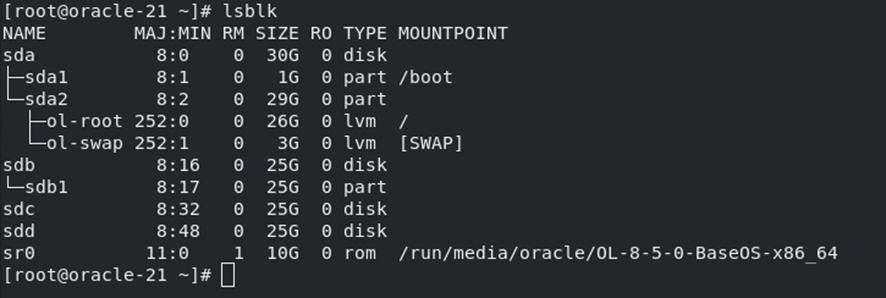
С помощью любого из указанных выше вариантов мы можем увидеть, как расположены устройства, и можем увидеть недавно созданный раздел.
Шаг 2 - Создание файловой системы
Ahora necesitamos crear el sistema de archivos, o filesystem, para ello usaremos el comando mkfs. El comando mkfs tiene múltiples variantes, en este blog no se pretende ver este comando en detalle, nos estamos enfocando específicamente en crear el almacenamiento necesario para almacenar nuestras BBDD.
Vamos a formatear la partición que hemos creado con anterioridad, que en nuestro caso es la partición primaria 1 (sdb1), recordad que el dispositivo /dev/sdb se trata del disco duro en sí.
Vamos ahora por tanto a formatear la partición de tipo Linux. A este tipo de particiones se le puede dar formato ext2, ext3 y ext4. Por defecto sino se especifica la partición se crea por default como ext2, usar ext2 ya no es muy aconsejable, la mayoría de sistemas Linux usan ext4, por tanto en este caso, vamos a darle formato ext4, que es el que actualmente se está utilizando.
Puedes usar cualquiera de estas dos opciones (como root).
#> mkfs -t ext4 /dev/sdb1
#> mkfs.ext4 /dev/sdb1
(Вы можете добавить -V для "verbose", чтобы увидеть больше информации во время выполнения команды)
[oracle~]# mkfs.ext4 /dev/sdb1
mke2fs 1.45.6 (20-Mar-2020)
Discarding device blocks: 4096/6553344
done
Creating filesystem with 6553344 4k blocks and 1638400 inodes
Filesystem UUID: acb407b4-8572-447d-aeed-fb0f2c630daf
Резервные копии суперблоков, хранящиеся в блоках:
32768, 98304, 163840, 229376, 294912, 819200, 884736, 1605632, 2654208,
4096000
Allocating group tables: done
Writing inode tables: done
Creating journal (32768 blocks): done
Writing superblocks and filesystem accounting information: done
Мы проверяем правильность выполнения команды:
[oracle~]# file -sL /dev/sdb1
/dev/sdb1: Linux 1.0 ext4 filesystem data, UUID=acb407b4-8572-447d-aeed-fb0f2c630daf (extents) (64bit) (large files) (huge files)
[oracle~]#
Шаг 3. Создание точки крепления
Una vez hemos realizado los pasos anteriores, simplemente tenemos que crear el directorio en el sistema operativo con el nombre que queremos darle a la partición creada anteriormente, que será el nombre al que nos referiremos posteriormente a nivel de almacenamiento.
Para ello simplemente creamos el directorio con mkdir <nombre directorio>.
En este caso como va a ser el espacio que almacenará datos para nuestra BBDD, lo llamaremos p.eje. oradata.
[oracle~]# mkdir /oradata
Шаг 4. Создайте точку монтирования, смонтируйте раздел
На этом этапе необходимо смонтировать раздел. Для этого нужно просто указать SSOO, какой раздел мы хотим смонтировать и как он должен отображаться на уровне SSOO, то есть в виде каталога. В нашем случае раздел /dev/sdb1 монтируется как /oradata.
oracle~]# df -h
Файловая система Размер Использовано Доступно Использование% Смонтировано на
devtmpfs 3,9 ГБ 0 3,9 ГБ 0% /dev
tmpfs 3,9 ГБ 0 3,9 ГБ 0% /dev/shm
tmpfs 3.9G 9.4M 3.9G 1% /run
tmpfs 3.9G 0 3.9G 0% /sys/fs/cgroup
/dev/mapper/ol-root 26G 5.4G 21G 21% /
/dev/sda1 1014M 318M 697M 32% /boot
tmpfs 796M 28K 796M 1% /run/user/1000
/dev/sr0 10G 10G 0 100%oracle
[oracle~]# mount /dev/sdb1 /oradata
[oracle~]# df -h
Файловая система Размер Использовано Доступно Использование% Смонтировано на
devtmpfs 3,9 ГБ 0 3,9 ГБ 0% /dev
tmpfs 3.9G 0 3.9G 0% /dev/shm
tmpfs 3.9G 0 3.9G 0% /sys/fs/cgroup
/dev/mapper/ol-root 26G 5.4G 21G 21% /
/dev/sda1 1014M 318M 697M 32% /boot
tmpfs 796M 28K 796M 1% /run/user/1000
/dev/sr0 10G 10G 0 100%oracle
/dev/sdb1 25G 45M 24G 1% /oradata
[oracle~]#
Настройки этого раздела будут сброшены при следующей перезагрузке, после чего потребуется вручную заново смонтировать каждую точку монтирования, к которой нам необходим доступ на уровне SSOO, при этом, как очевидно, все это время доступ к данным, хранящимся в этом каталоге, будет невозможен. Чтобы этого не произошло, необходимо настроить файл fstab, расположенный в каталоге /etc. Файл /etc/fstab содержит настройки, указывающие системе, как должны монтироваться диски компьютера. Это файл с 6 столбцами, которые необходимо настроить.
Как мы уже указывали ранее в команде mkfs, параметры точки монтирования варьируются в зависимости от потребностей, в нашем случае этих параметров достаточно.
/dev/sdb1 /oradata ext4 defaults 0 0
В качестве последнего шага остается только собрать его.
монтировать /oradata
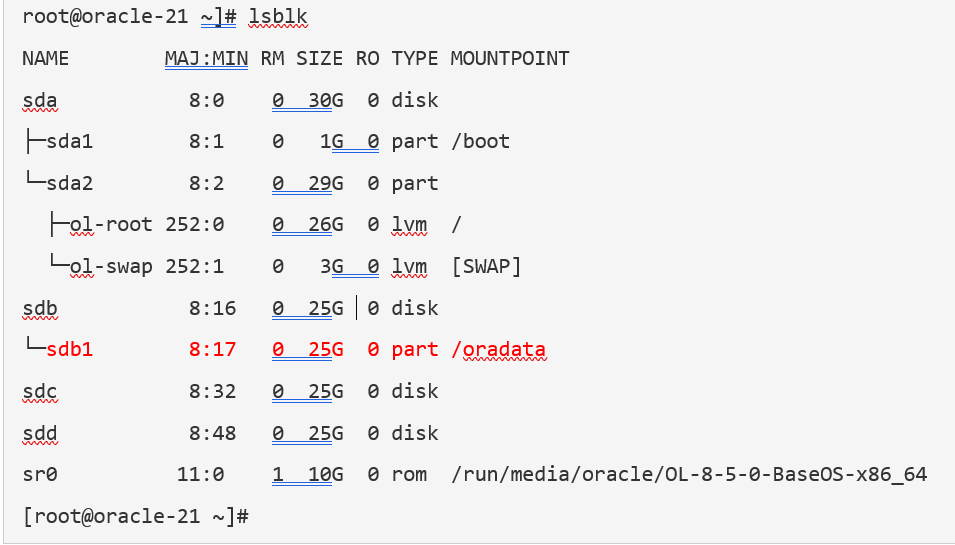
Повторим следующие действия с устройствами (sdc, sdd), чтобы иметь /oradata /oradata1 /oradata2
Итоговая картина будет выглядеть примерно так:
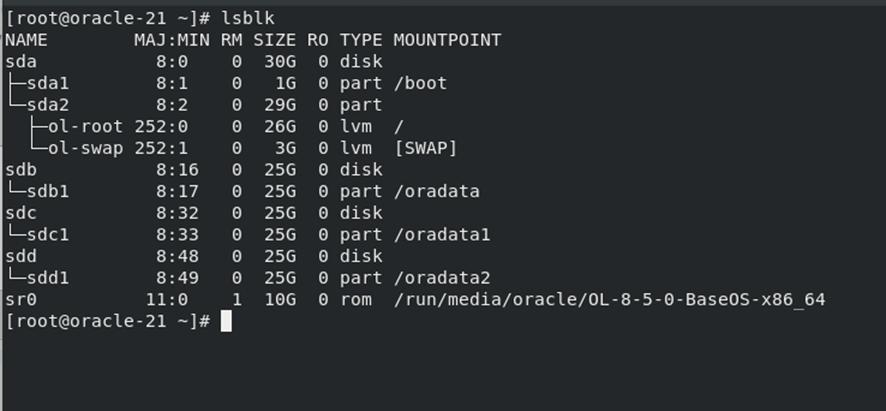
С помощью этого хранилища вы можете приступить к созданию базы данных, данные должны быть распределены между недавно созданными каталогами. С появлением ASM эта конфигурация практически устарела для более или менее крупных установок. Чтобы Oracle Storage Manager (ASM) мог идентифицировать диски, они должны быть идентифицированы в соответствии с конкретными свойствами и разрешениями. Это можно сделать (в Linux) с помощью ASMLib или Udev. В этом примере мы добавим диски с помощью диспетчера устройств Linux, UDEV. В следующем посте мы опишем, как выполнить необходимые настройки, чтобы диски управлялись через UDEV или ASMlib.