На этой странице мы расскажем, как выполнить Установка Grid, в данном случае Oracle 21c на Oracle Linux с ASM udev). Установка на одном сервере.
В данном случае мы начинаем со следующей конфигурации:
Оперативная память: 9 ГБ
Операционная система: Linux .
1 диск для программного обеспечения 80 ГБ
2 диска для данных по 25 ГБ.
2 диска по 15 ГБ для FRA (область восстановления из флэш-памяти).
Шаги:
КОНФИГУРАЦИЯ ОПЕРАЦИОННОЙ СИСТЕМЫ - ИМЯ ХОСТА / IP-АДРЕС
Перед началом Установка необходимо выполнить ряд настроек в нашей архитектуре, которые будут максимально подходящими для того, чтобы запустить Установка Oracle , как для Oracle Infrastructure, так и для Oracle .
В первую очередь необходимо внести изменения в файл /etc/hosts, указав IP-адрес и имя компьютера, на котором будет выполняться Установка.

В этом документе вы можете ознакомиться с минимальными требованиями, необходимыми для проведения Установка:
Скачать программное обеспечение
Мы собираемся загрузить бинарные файлы Linux , которые будут установлены позже. Нам нужно загрузить как бинарные файлы Grid Infrastructure, так и базы данных.
Их можно загрузить по следующему адресу:
https://www.oracle.com/database/technologies/oracle21c-linux-downloads.html
Доступны следующие бинарные файлы (можно скачать пакеты rpm установщики, в данном случае — установщики)
LINUX.X64_213000_db_home.zip (Oracle 21.3)
LINUX.X64_213000_grid_home.zip (Oracle 21.3)
Установка
Перед началом Установка убедиться, что на системе установлены все пакеты, необходимые для установки бинарных файлов как Oracle , так и самой базы данных. Это можно сделать как автоматически, так и вручную.
Установка
В нашем случае мы собираемся установить пакеты автоматически следующим образом: от имени root запускаем следующую команду:
dnf install -y oracle
Если возникнут проблемы, мы можем скачать rpm указанного ниже адреса и установить их вручную:
https://yum.oracle.com/repo/OracleLinux/OL8/appstream/x86_64/index.html
Если вы не использовалиoracle для Установка необходимых Установка , вам необходимо вручную выполнить следующие действия перед началом Установка :
ДИСКОВОЕ ПРОСТРАНСТВО И СВОП
Конфигурация временного пространства, SWAP-памяти и огромных страниц (опционально, рекомендуется).
| WAP | Если объем оперативной памяти составляет от 4 до 16 Гбайт, то SWAP должен быть равен объему оперативной памяти. Если объем оперативной памяти превышает 16 Гбайт, то SWAP должен быть равен 16 Гбайт. |
| /tmp | В файловой системе /tmp свободно не менее 1 ГБ |
| /u01 | Не менее 80 Гбайт. В этой ФС будут находиться двоичные файлы инфраструктуры GRID и RDBMS. |
Рекомендуется проверить, что огромные страницы правильно настроены для размещения всех SGA баз данных, которые мы собираемся развернуть на сервере, включая память, используемую базой данных Grid ASM, хотя их настройка не является обязательной.
Добавьте следующие строки в файл «/etc/sysctl.conf» или в файлoracle.conf».
fs.file-max = 6815744
kernel.sem = 250 32000 100 128
kernel.shmmni = 4096
kernel.shmall = 1073741824
kernel.shmmax = 4398046511104
kernel.panic_on_oops = 1
net.core.rmem_default = 262144
net.core.rmem_max = 4194304
net.core.wmem_default = 262144
net.core.wmem_max = 1048576
net.ipv4.conf.all.rp_filter = 2
net.ipv4.conf.default.rp_filter = 2
fs.aio-max-nr = 1048576
net.ipv4.ip_local_port_range = 9000 65500
От имени root выполните следующую команду, чтобы изменения на уровне ядра вступили в силу.
/sbin/sysctl -p
/sbin/sysctl -p /etc/sysctl.oracle.conf
Добавьте следующие параметры в файл с именем «»/etc/security/limits.oracle.conf»
oracle  soft   nofile    1024
oracle  hard   nofile    65536
oracle   nproc    16384
oracle   nproc    16384
oracle  soft   stack    10240
oracle   stack    32768
oracle   memlock    134217728
oracle  soft   memlock    134217728
oracle  soft   data    unlimited
oracle  hard   data    unlimited
Установите вручную следующие пакеты, необходимые для Установка:
dnf install -y bc
dnf install -y binutils
dnf install -y compat-openssl10
dnf install -y elfutils-libelf
dnf install -y glibc
dnf install -y glibc-devel
dnf install -y ksh
dnf install -y libaio
dnf install -y libXrender
dnf install -y libX11
dnf install -y libXau
dnf install -y libXi
dnf install -y libXtst
dnf install -y libgcc
dnf install -y libnsl
dnf install -y libstdc++
dnf install -y libxcb
dnf install -y libibverbs
dnf install -y make
dnf install -y policycoreutils
dnf install -y policycoreutils-python-utils
dnf install -y smartmontools
dnf install -y sysstat
Если вы ещё не создали группы и пользователей, вам необходимо сделать это перед началом Установка. Установка можно выполнить Установка двух пользователей (grid для инфраструктурной части, oracle базы данных) или использовать одного и того же пользователя (oracle) для обеих установок. В данной тестовой среде мы будем использовать oracle обеих установок.
oracle
add -g 54321 oinstall
groupadd -g 54322 dba
groupadd -g 54323 oper
#groupadd -g 54324 backupdba
#groupadd -g 54325 dgdba
#groupadd -g 54326 kmdba
#groupadd -g 54327 asmdba
#groupadd -g 54328 asmoper
#groupadd -g 54329 asmadmin
#groupadd -g 54330 racdba

useradd -u 54321 -g oinstall -G dba,asmdba,backupdba,dgdba,kmdba,racdba oracle
useradd -u 54322 -g oinstall -G asmadmin,asmdba,racdba oracle
СОЗДАНИЕ СПРАВОЧНИКОВ
Если Установка выполняется впервые, необходимо создать каталоги, необходимые для начала Установка. Для этого нужно создать каталоги Oracle и Oracle , а также каталоги, относящиеся непосредственно к Установка.
В нашем случае мы выполним Установка каталог:
oracle.0.0
[oracle] mkdir -poracle
[oracle oracle] mkdir -poracle.0.0/grid
[oracle oracle] mkdir -poracle.0.oracle
Установка Grid Infrastructure
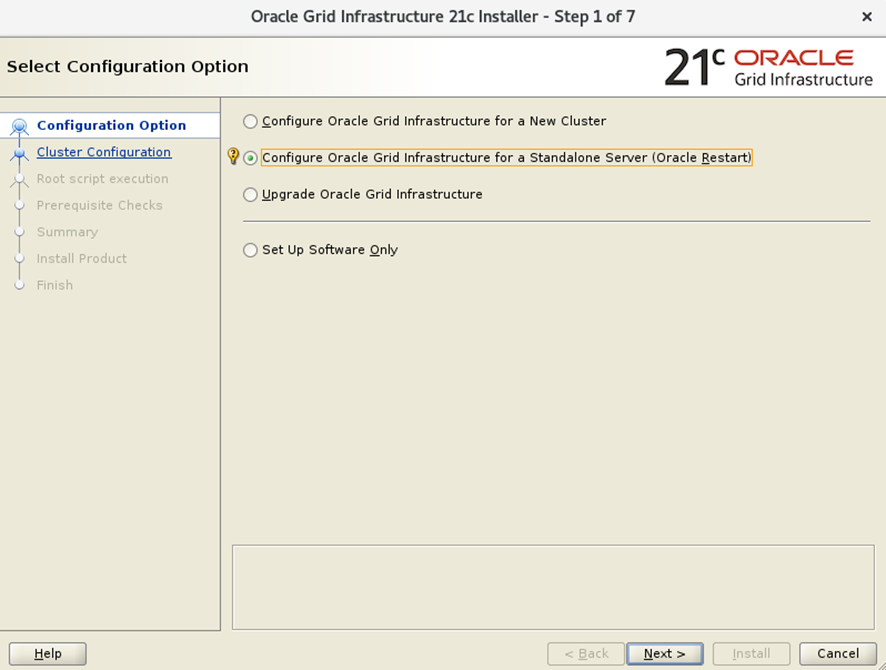
На этом этапе мы можем приступить Установка . В первую очередь будет выполнена Установка Grid Infrastructure (oracle.0.0/grid). Для запуска Установка выполнить следующую команду:
Запускаем программу Установка следующим Установка :
[oracle grid]$ ./gridSetup.sh
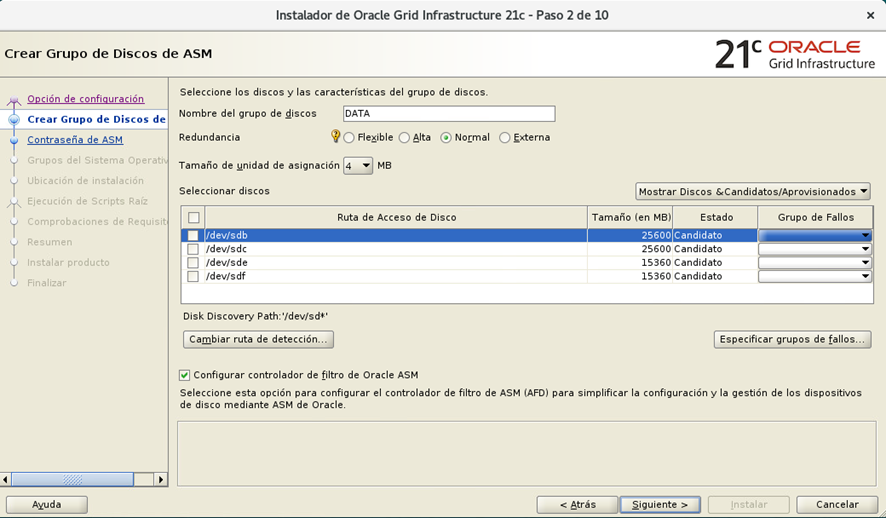
В нашем случае мы выбрали Normal redundancy в дисковых группах. Поэтому мы должны выбрать диски одинакового размера, иначе будет выдана ошибка, указывающая на данную ситуацию.

В данном случае у нас есть 2 диска по 25 Гб для данных, которые мы выберем для группы дисков, которую назовем DATA, и 2 диска по 15 Гб для области восстановления или FRA.
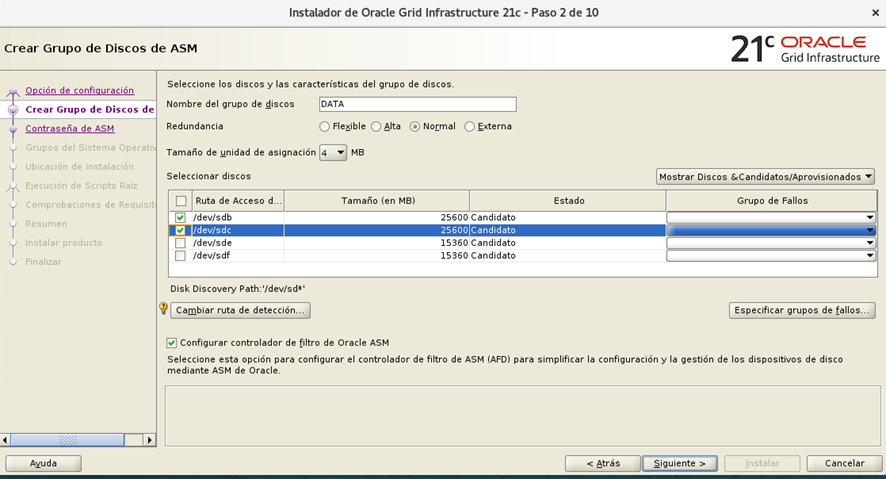
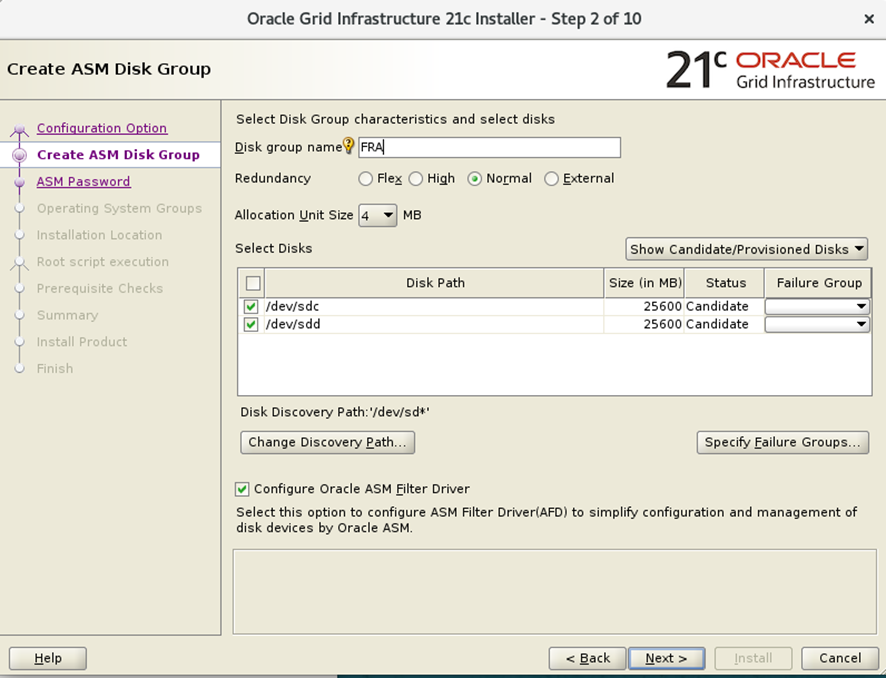
Вводим пароль для SYS / ASMSNMP. Он может быть другим или таким же.
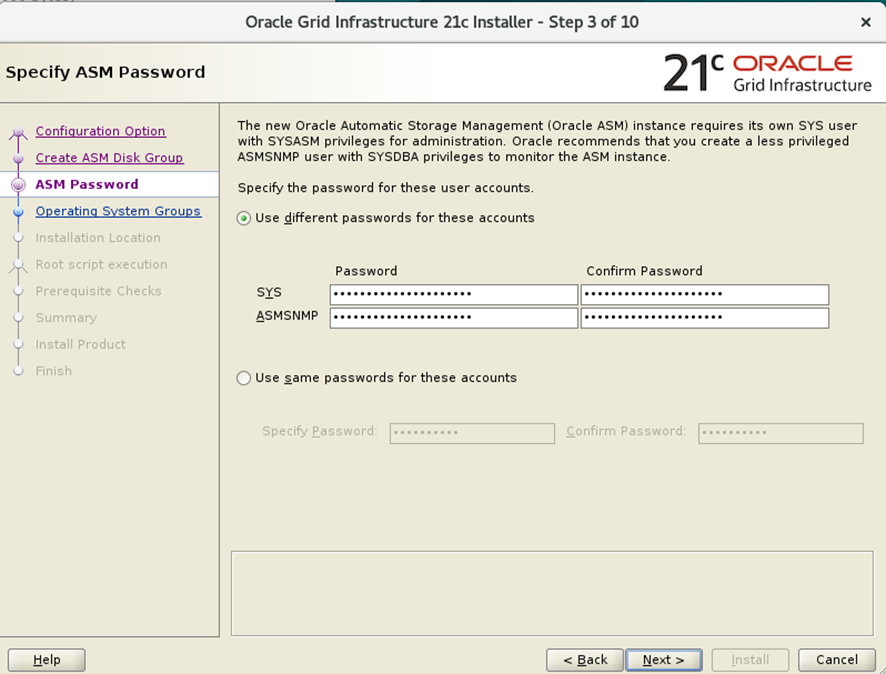
Экран настроек, регистрация в Oracle Manager. Оставьте поле пустым, настройки можно выполнить позже, если это необходимо.
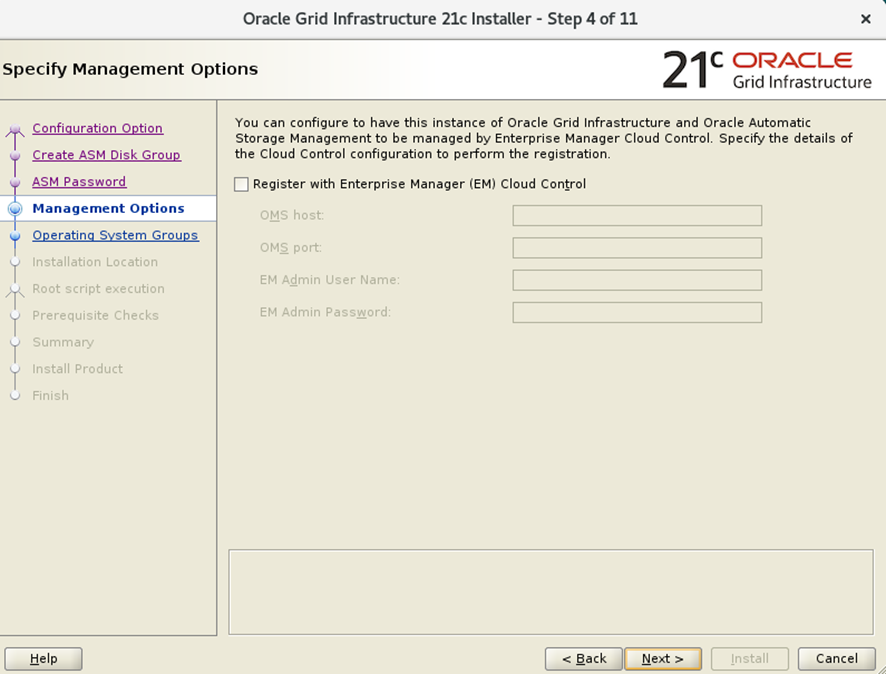
Права на уровне SSOO различных групп в системе.
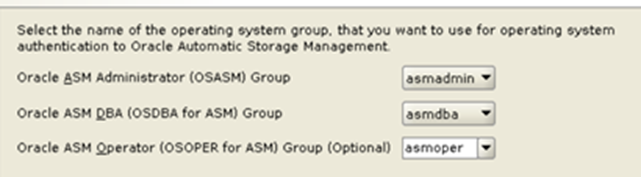
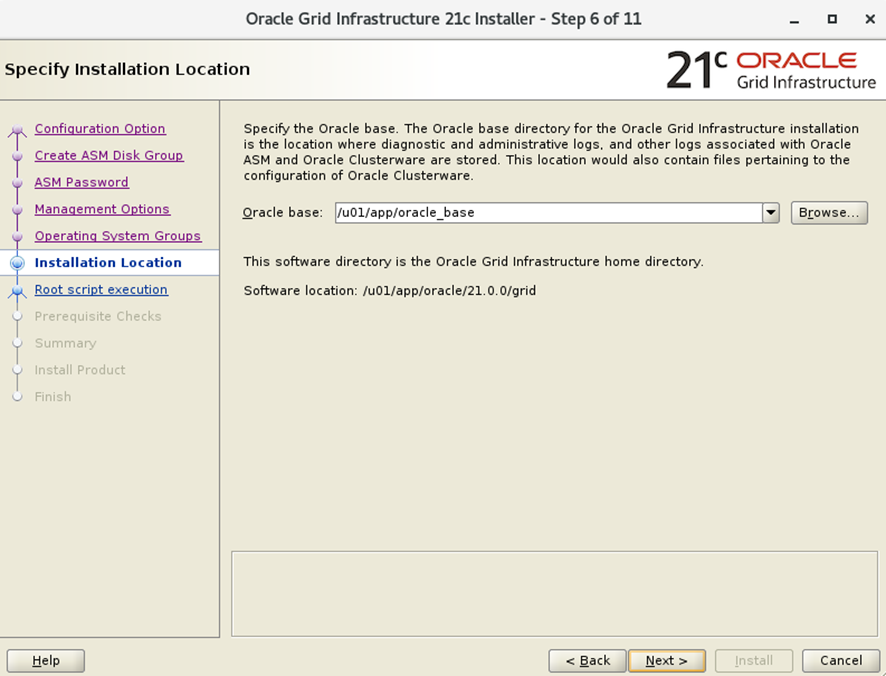
Указываем расположение Oracle .
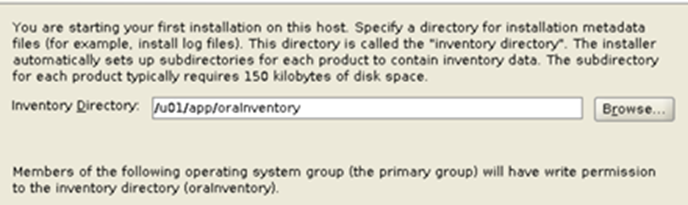
Расположение инвентаря Oracle :
На этом этапе можно ввести учетные данные пользователя root, чтобы необходимые операции по настройке среды выполнялись автоматически. В этом случае снимаем Установка запустить скрипты настройки вручную после завершения Установка грид-системы.
Установщик проверяет, что все предварительные условия Установка , и сообщает Установка , если какое-либо из них не соблюдено, чтобы его можно было исправить. Хотя существует возможность игнорировать эти условия, рекомендуется устранить проблемы, Установка которые Установка , чтобы выполнить Установка и избежать последующих проблем.
Краткое описание Установка:
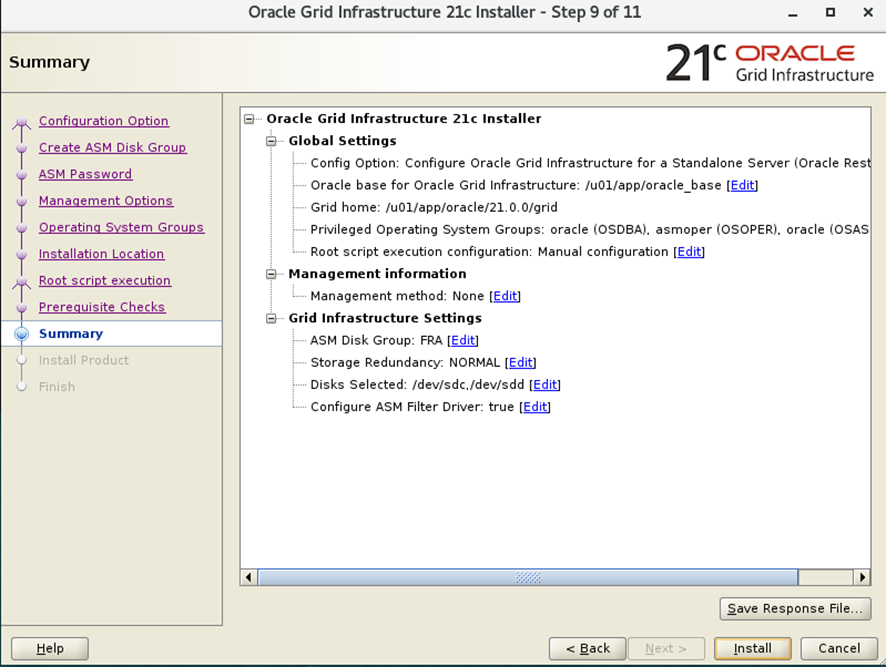
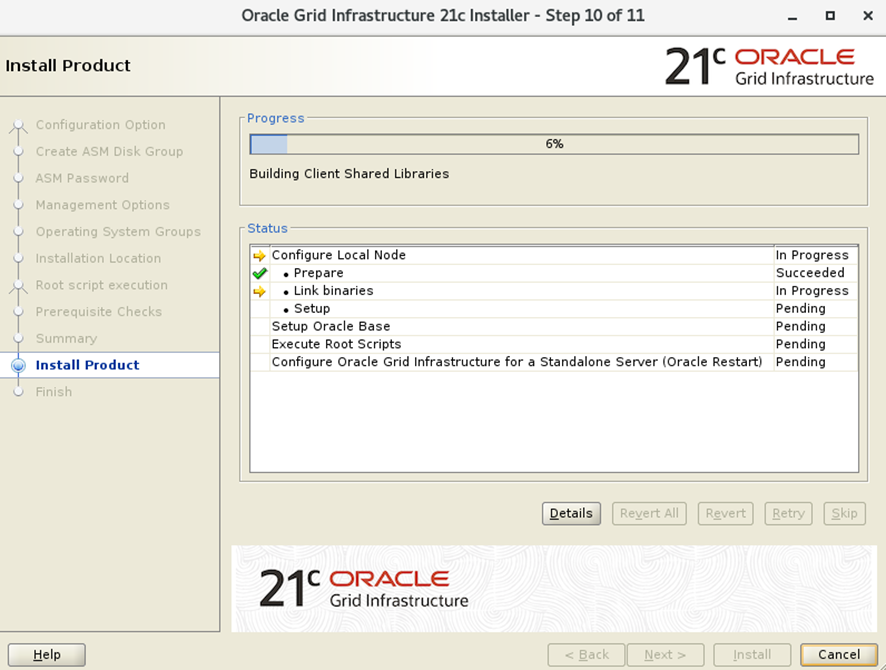
Запускаем программу Установка». Программа установки будет отображать ход процесса.
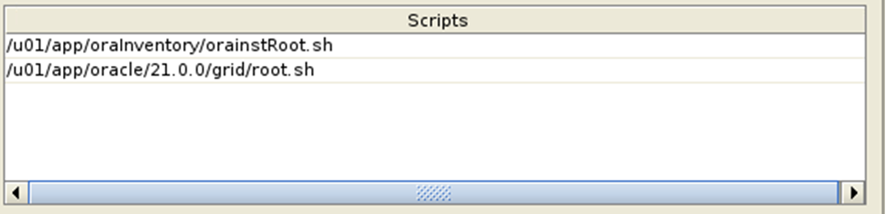
По окончании работы он попросит нас выполнить конфигурационные скрипты (root), так как ранее мы не указывали учетные данные этого пользователя.
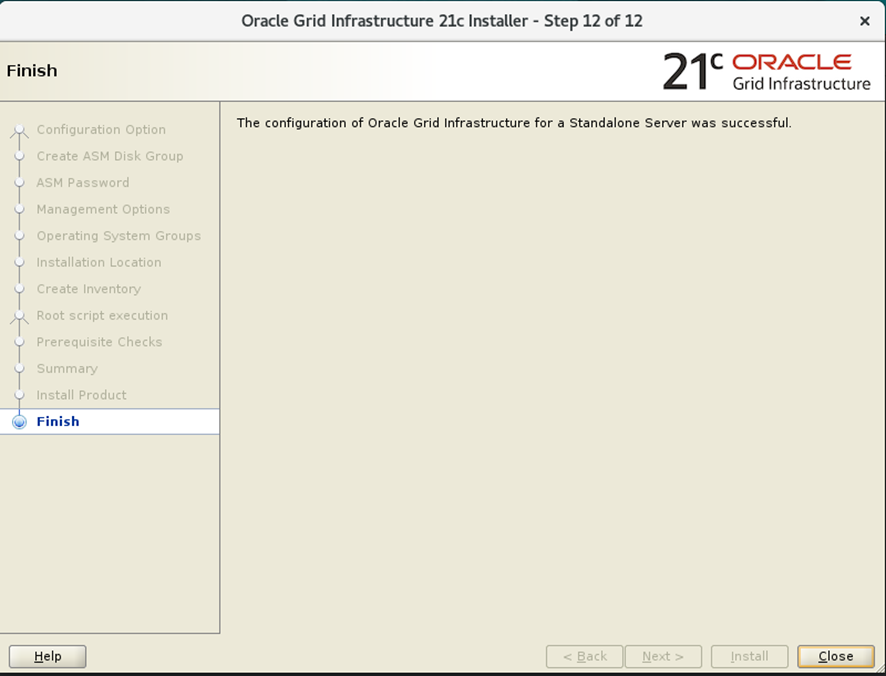
После запуска на экране появится заключительное окно с сообщением о том, что Установка успешно.
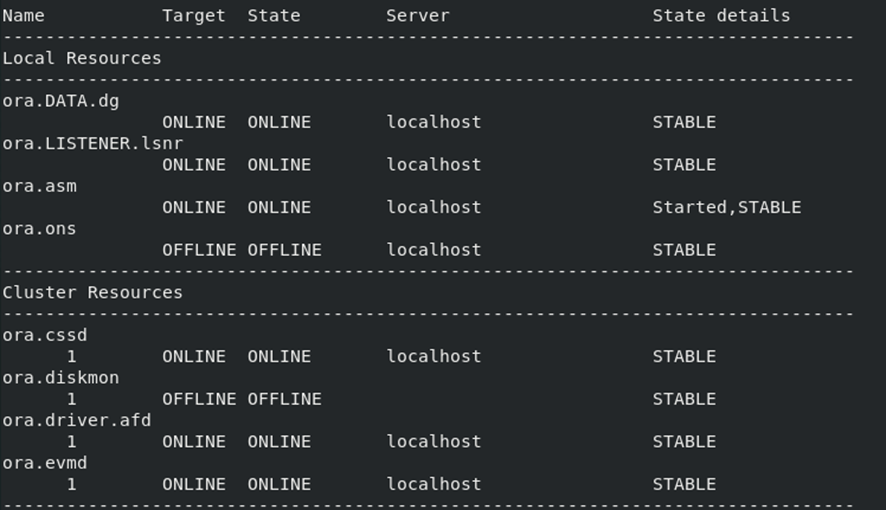
С помощью команды oracle.0.0/grid/bin/crsctl status res -t вы можете убедиться, что Установка успешно; вы увидите вывод, очень похожий на приведенный ниже.
Установка базы данных
Сначала распакуем следующий файл .zip с пользователем oracle
разархивируйте LINUX.X64_213000_db_home.zip
После распаковки программного обеспечения запускаем установщик следующим образом:
[oracle oracle]$ ./runInstaller
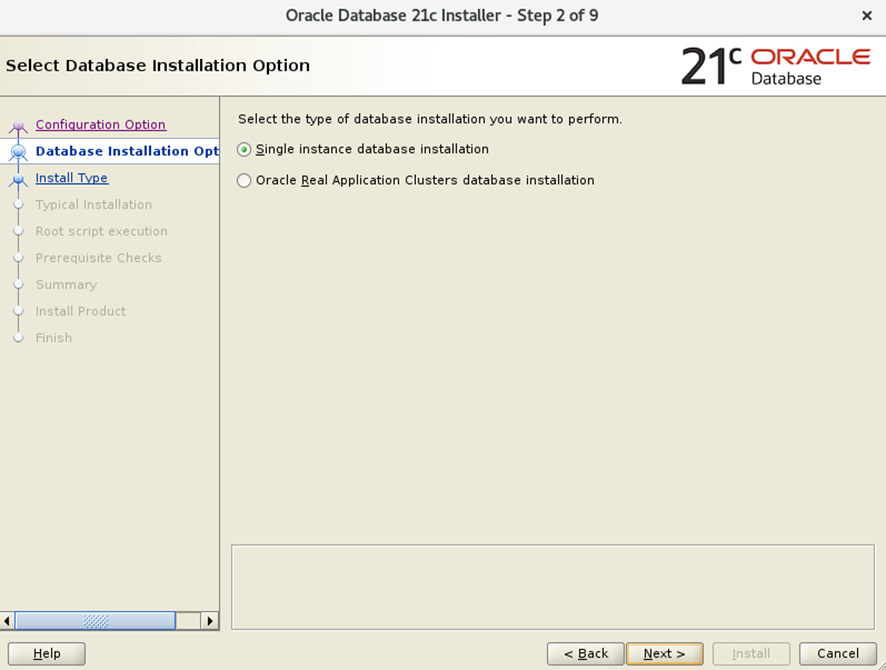
На этом экране мы выбираем второй вариант:
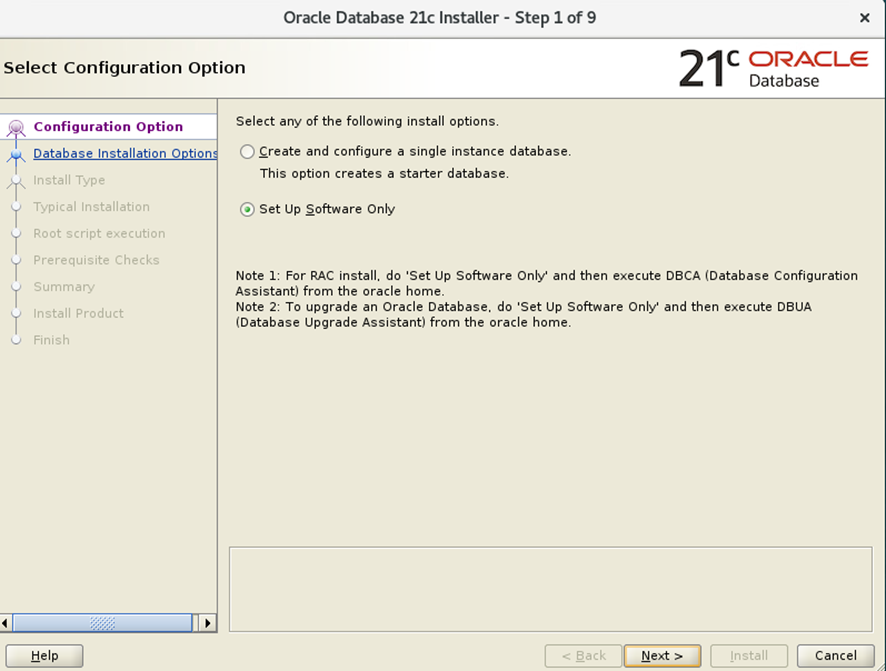
Мы выбрали первый вариант:
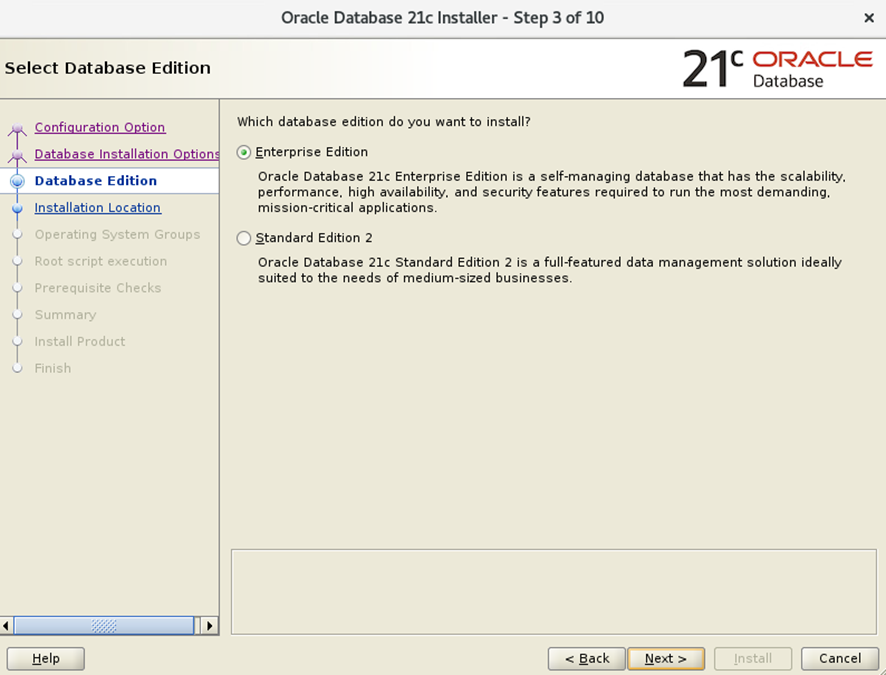
Выберите опцию Enterprise Edition.
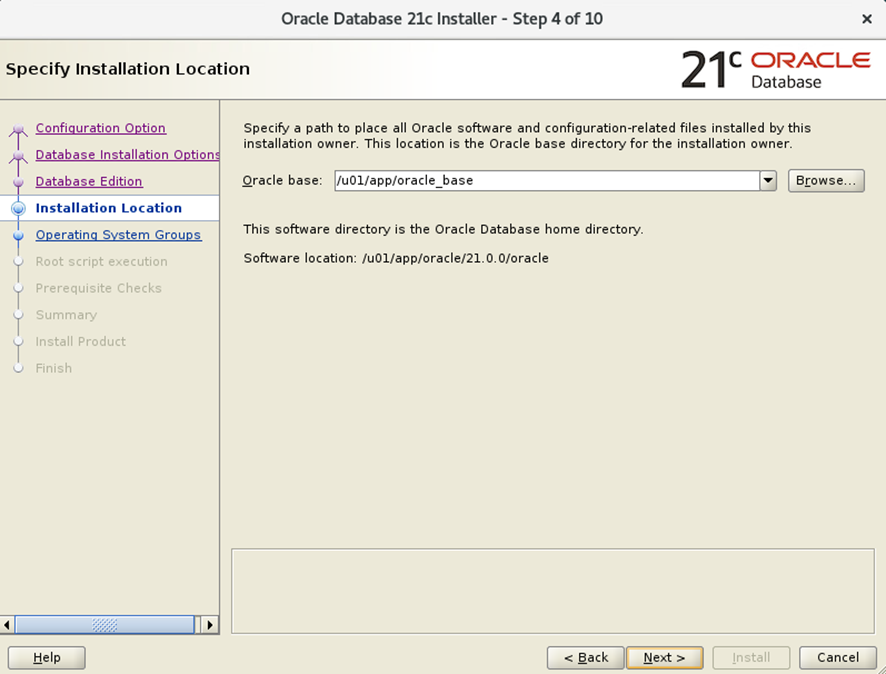
Теперь выбираем местоположение Oracle .
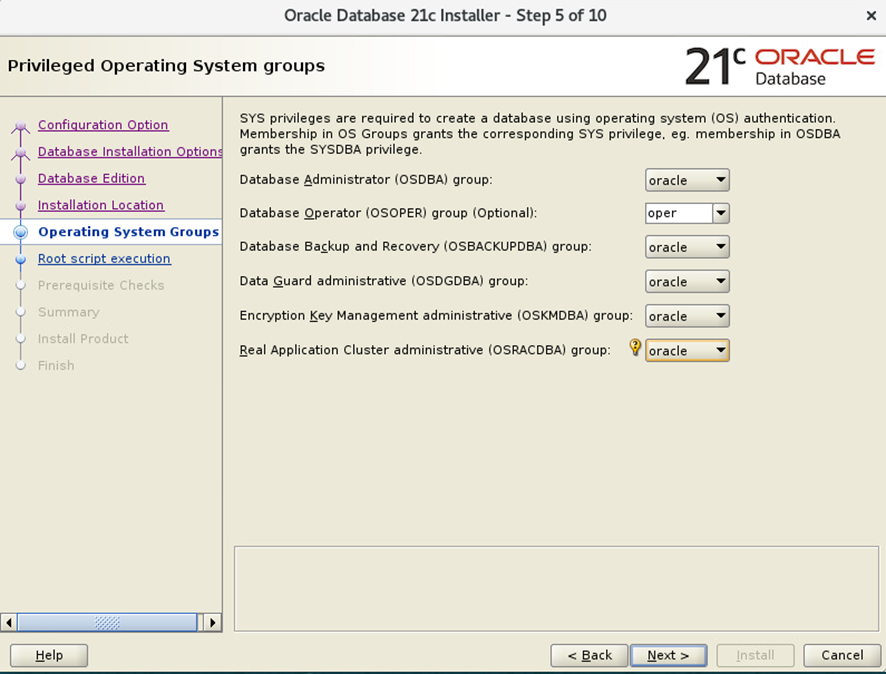
Мы оставляем пользователей по умолчанию:
Мы оставляем эту информацию пустой.
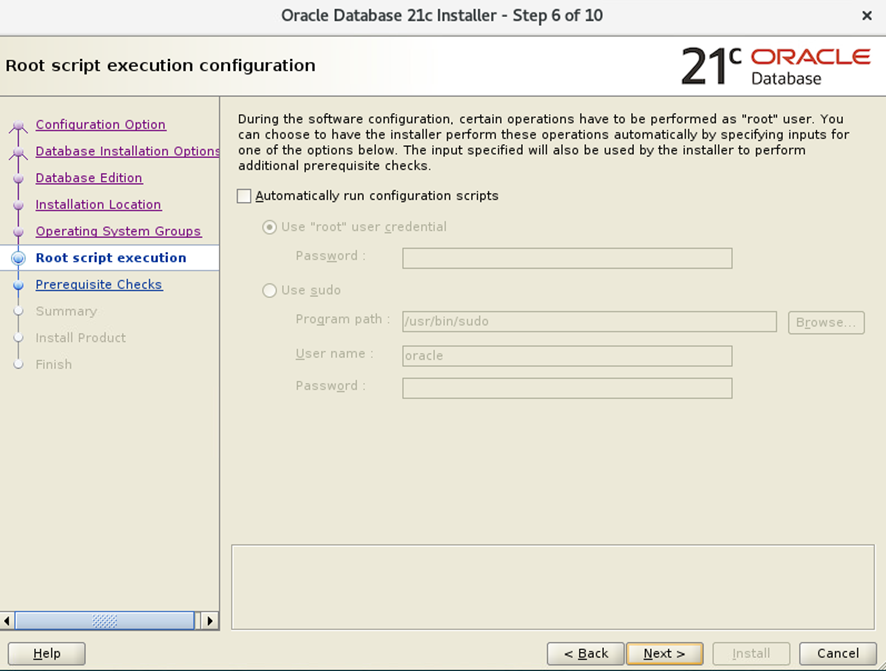
После прохождения предварительных требований появится этот экран:
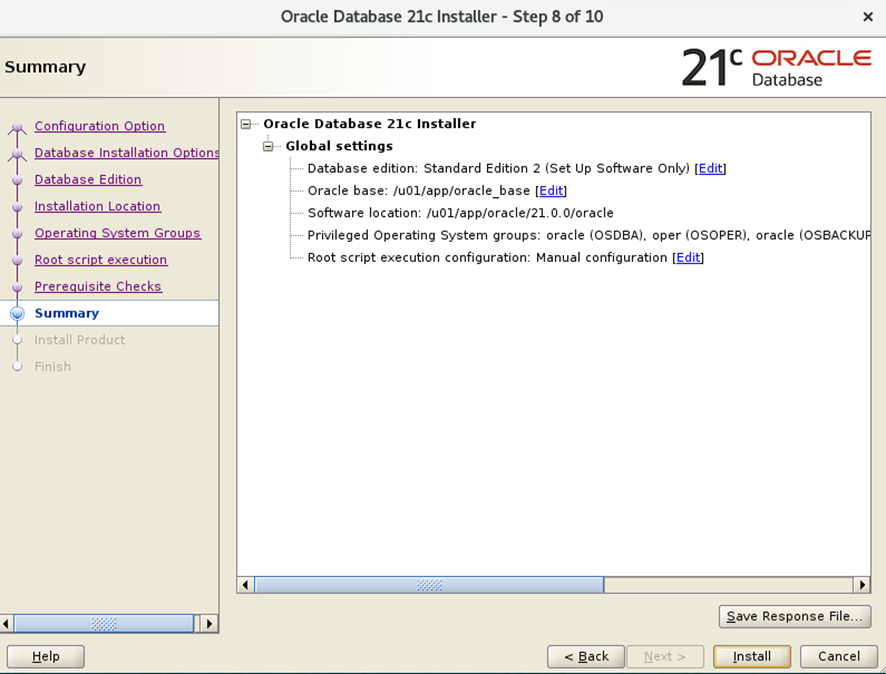
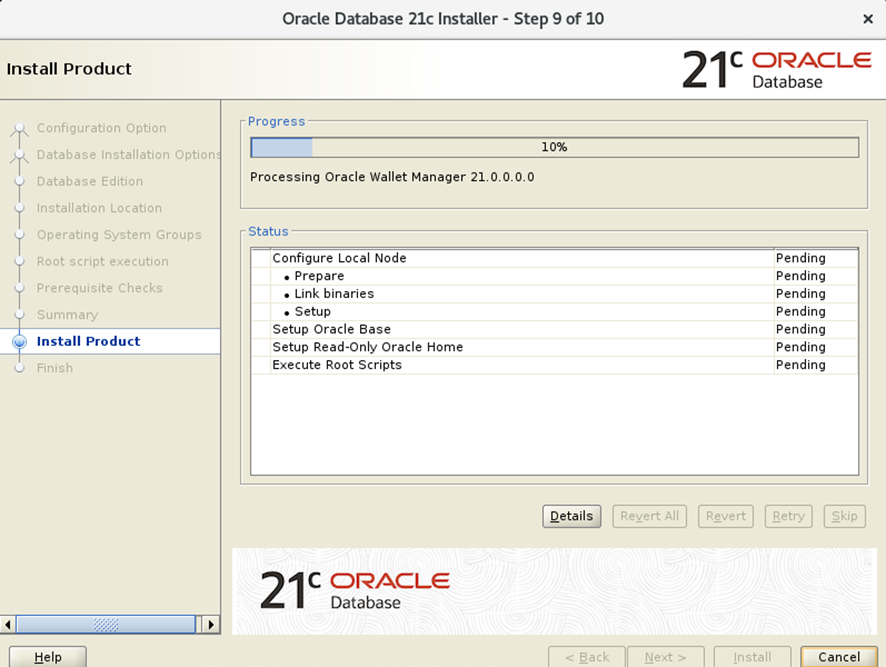
Ход Установкаки:
По завершении Установка запускаем скрипт настройки с правами root.
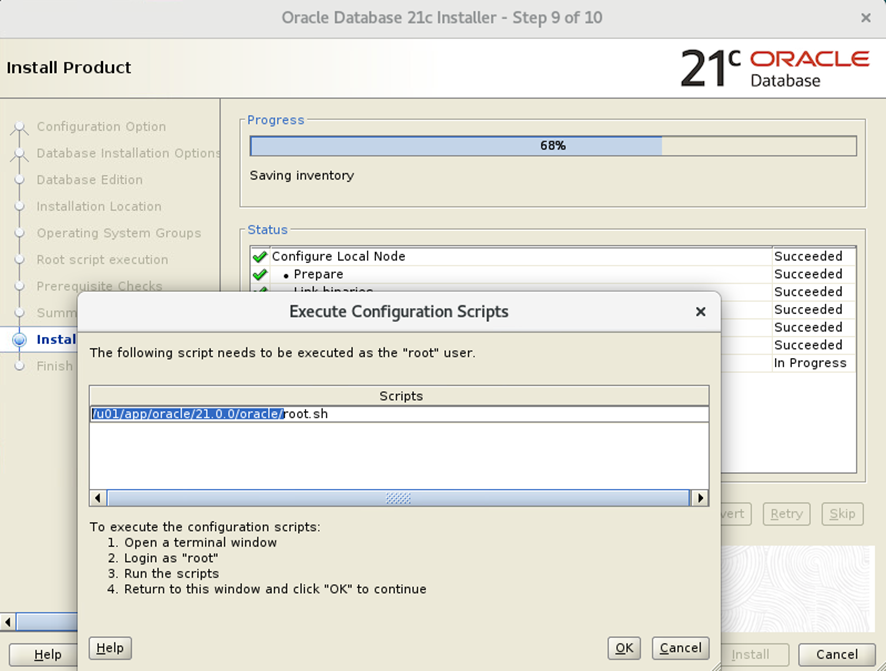
Выполнив эти шаги, мы подошли к завершению Установка.