Dans cet article, nous allons vous expliquer comment créer une base de données Db2 le Cloud IBM.
Il est nécessaire de disposer d'un compte dans le Cloud IBM. Dans notre cas, nous avons un compte gratuit, similaire à ceux proposés par d'autres fournisseurs Cloud, qui vous permet de bénéficier d'une période d'essai gratuite afin de tester certains de leurs services.
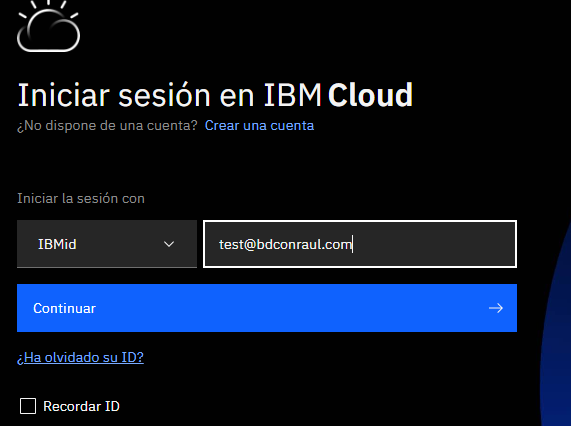
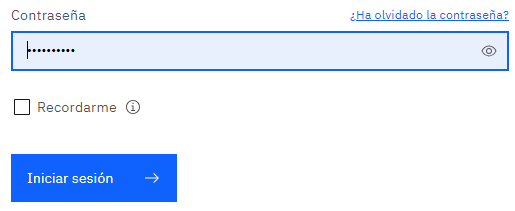
Nous nous connectons à la plateforme Cloud d'IBM à l'adresse suivante, où nous saisissons l'identifiant et le mot de passe utilisés lors de notre inscription.
Pour créer la base de données, il existe différentes façons d'accéder à la ressource qui gère les bases de données dans le Cloud. Il est possible d'y accéder via le Catalogue de services, qui présente tous les produits pouvant être déployés dans le Cloud IBM.
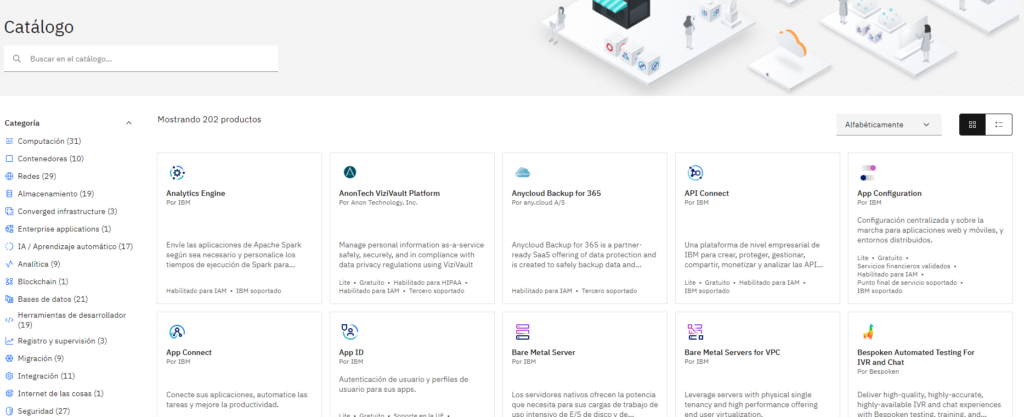
Cliquez sur l'option « Bases de données » et recherchez l'option Db2.
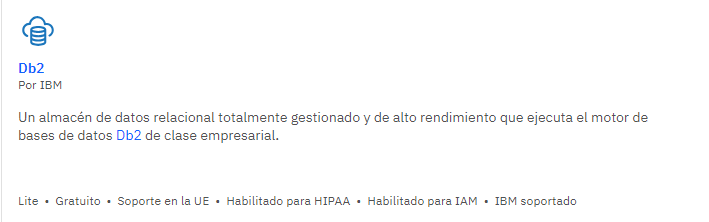
Il nous demandera de remplir les informations nécessaires concernant ce qui sera notre base de données Db2 le cloud.
Données à remplir :
Location - > Choisissez une localisation. En raison de la latence, un emplacement proche est généralement indiqué, nous choisissons donc l'Europe, dans notre cas Londres.
Plan -> Si vous n'avez pas de plan dans le Cloud IBM, il est très important de choisir l'option Lite, version gratuite, sinon vous recevrez des factures pour le tarif et l'utilisation que vous avez choisis, qui seront débités de vos coordonnées bancaires associées à votre compte précédemment fourni, donc dans notre cas nous choisissons l'option LITE.
Service name-> Nous donnons un nom au service de base de données.
Label-> Si nous voulons "trier les services". Dans notre cas, nous laissons ce champ vide.
Nous joignons l'e-mail où nous recevrons les notifications.
Notre configuration serait la suivante :
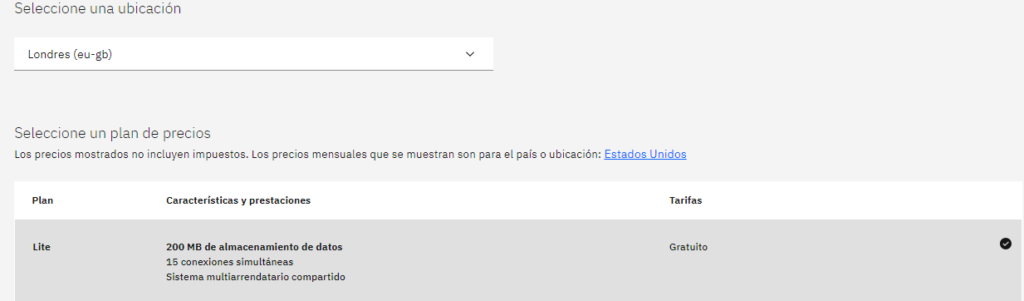
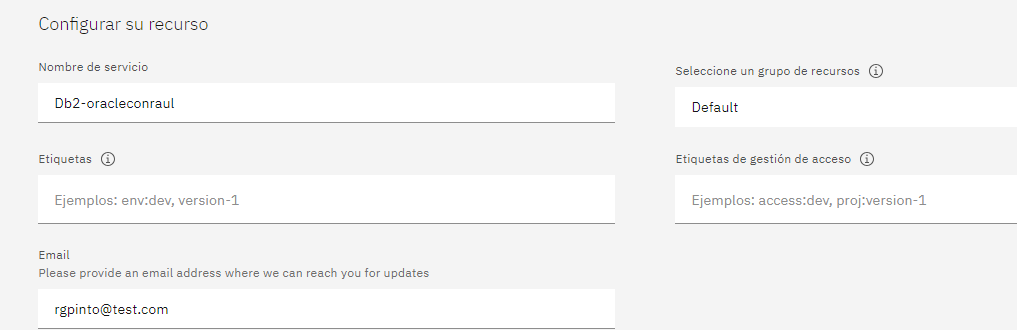
Lorsque nous cliquerons sur le bouton "Créer", nous serons dirigés vers la page "Liste de ressources" où il apparaîtra que notre base de données est en train d'être créée.

Après quelques minutes, notre base de données sera déployée et prête à être utilisée.

Pour entrer graphiquement dans notre base de données, il suffit de cliquer sur le nom de la base de données et ensuite sur le bouton "Go to UI".
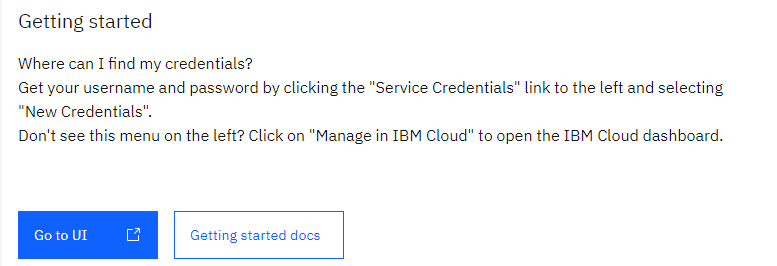
Cela nous permet de gérer graphiquement la base de données nouvellement créée.
Nous allons créer une table de test. Cliquez sur le bouton Données, troisième bouton en partant du haut, et cliquez sur "Tableaux".
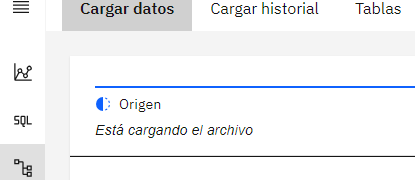
Cliquez sur notre schéma (sinon le schéma sera similaire à celui de l'image mais pas strictement identique) et cliquez sur le bouton "Nouvelle table".
Exemple d'une nouvelle table :
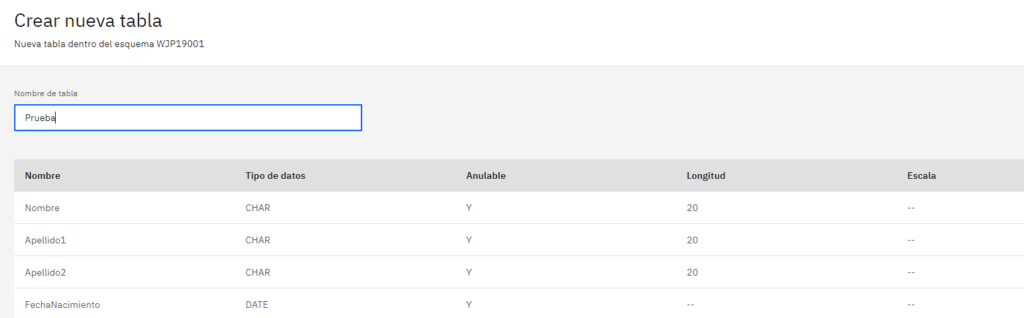
Cliquez sur le bouton Créer.

Notre table nouvellement créée apparaît.
Insérons maintenant des données et interrogeons-la.
Pour ce faire, nous cliquons sur le bouton SQL, nous déployons les tables de notre schéma et nous voyons que notre nouvelle table vient d'être créée. Nous lançons une instruction DML, plus précisément un INSERT pour remplir la table.
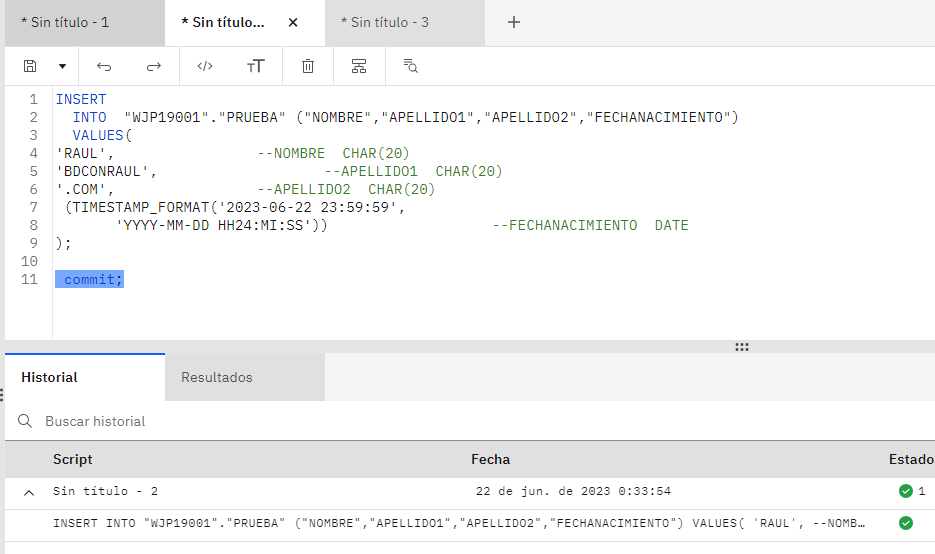
Si tout est correct, l'état de l'opération sera OK, un drapeau vert. Dans le cas contraire, l'état de la requête sera rouge, indiquant qu'il y a un problème et quel est ce problème afin qu'il puisse être corrigé.
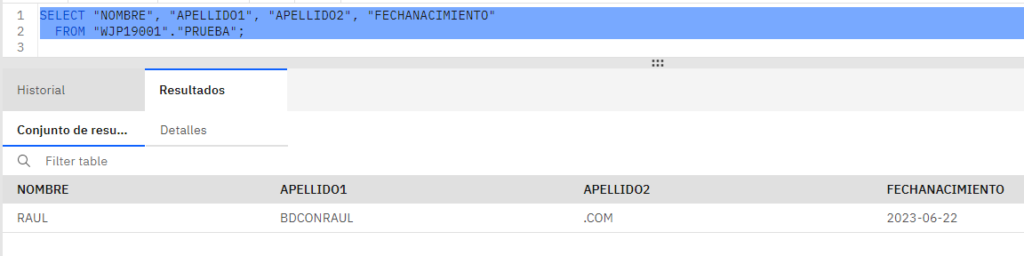
Nous pouvons maintenant voir les données insérées. Pour ce faire, nous pouvons lancer une requête SQL.
Cet article n'est qu'un bref aperçu des options offertes par le déploiement d'une base de données Db2 le cloud IBM. Pour en savoir plus sur toutes les options proposées par IBM, consultez la documentation officielle.