В этой статье расскажем вам, как создать базу данных Db2 облаке IBM.
В качестве предварительного условия необходимо иметь учетную запись в облаке IBM. В нашем случае у нас есть бесплатная учетная запись, аналогичная той, которую предоставляют другие поставщики облачных услуг, где вам предоставляется пробный период, чтобы вы могли бесплатно опробовать некоторые из их услуг.
Мы входим в систему IBM Cloud по следующему адресу, где вводим имя пользователя и пароль, с помощью которых мы зарегистрировались.
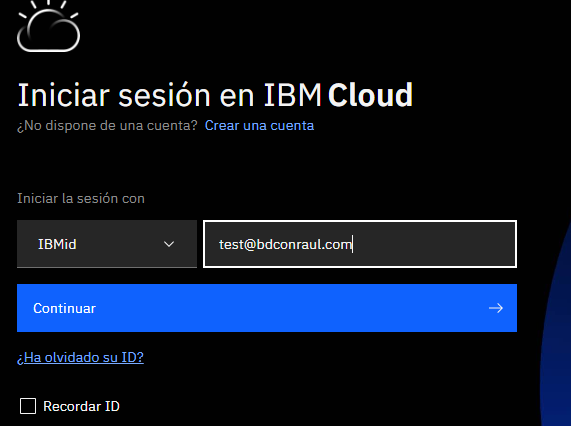
Для создания базы данных существуют различные способы обращения к ресурсу, управляющему базами данных в облаке. Попасть туда можно через каталог услуг, в котором представлены все продукты, которые могут быть развернуты в IBM Cloud.
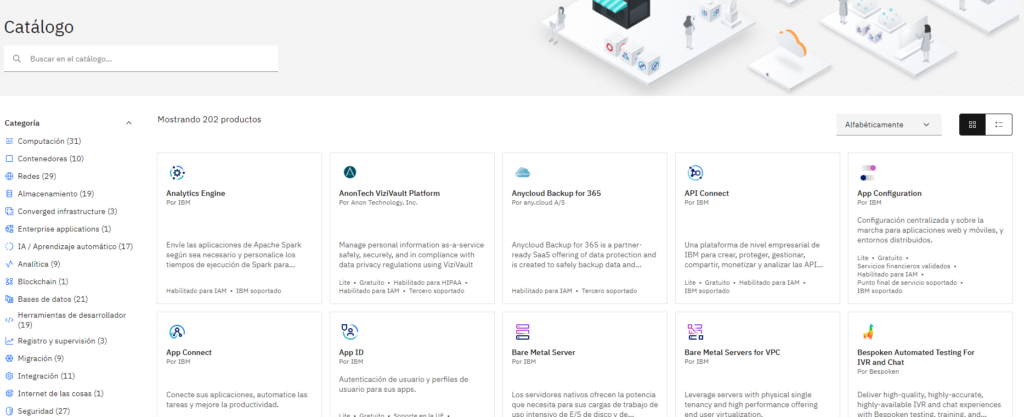
Нажмите на опцию «Базы данных» и найдите опцию Db2.
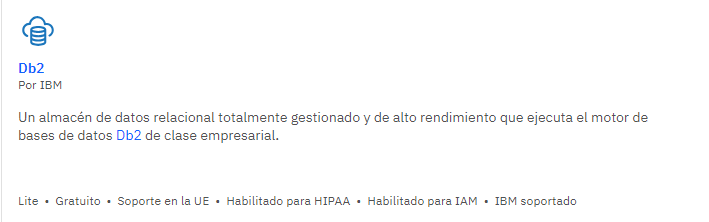
Нам будет предложено ввести необходимые данные для нашей базы данных Db2 облаке.
Данные для заполнения:
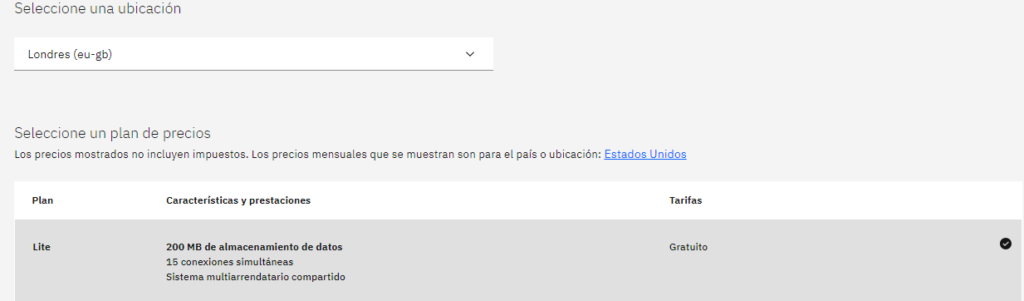
Location - > Выберите местоположение. Из-за задержек обычно указывается близлежащее местоположение, поэтому мы выбираем Европу, в нашем случае Лондон.
План -> Если у вас нет никакого плана в IBM Cloud, очень важно выбрать опцию Lite, бесплатную версию, иначе вы будете получать счета за выбранный вами тариф и использование, которые будут списываться на ваши банковские реквизиты, связанные с ранее предоставленным счетом, поэтому в нашем случае мы выбираем опцию LITE.
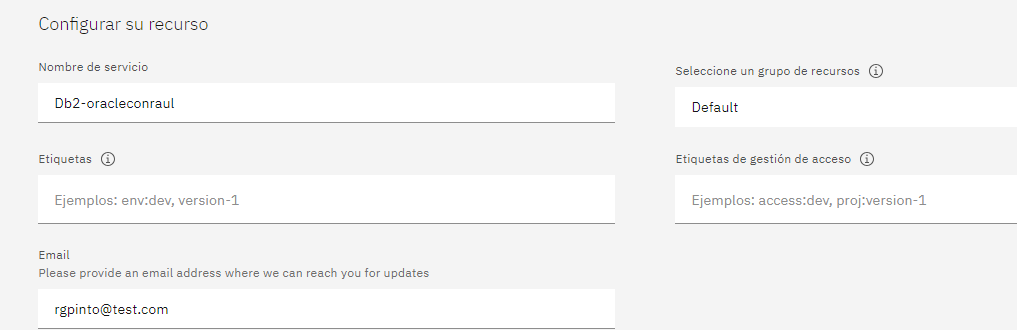
Имя сервиса -> Даем имя сервису БД.
Метка -> Если мы хотим "отсортировать сервисы". В нашем случае мы оставляем это поле пустым.
Мы указываем e-mail, на который будем получать уведомления.
Наша конфигурация будет выглядеть следующим образом:
После нажатия на кнопку создания мы попадем на страницу "Список ресурсов", где будет показано, что наша база данных создается.

Через несколько минут наша база данных будет развернута и готова к использованию.

Чтобы графически войти в нашу базу данных, достаточно щелкнуть на названии базы данных, а затем на кнопке "Перейти в UI".
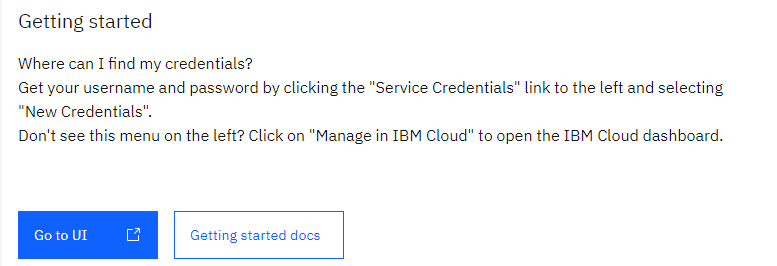
Это позволяет нам графически управлять вновь созданной базой данных.
Создадим тестовую таблицу. Щелкните на кнопке Data (Данные), третьей сверху, и выберите пункт "Tables" (Таблицы).
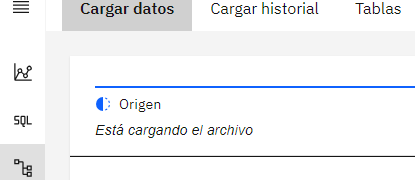
Щелкните на нашей схеме (в противном случае схема будет похожа на ту, что на рисунке, но не строго такая же) и нажмите кнопку "Новая таблица".
Пример новой таблицы:
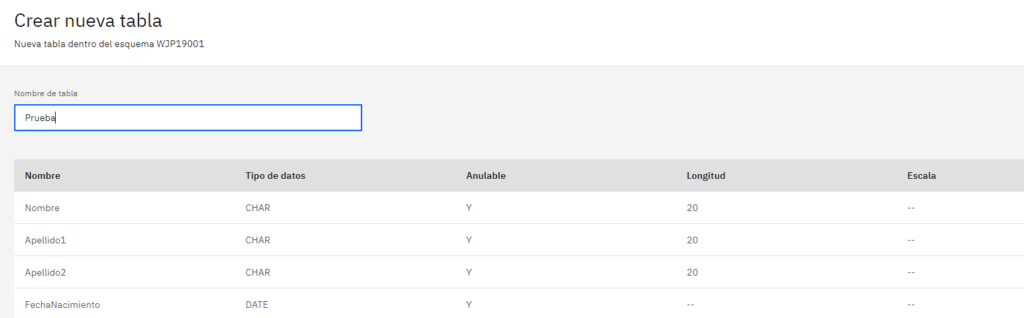
Нажмите на кнопку Создать.

Появляется наша вновь созданная таблица.
Давайте теперь вставим в нее данные и сделаем запрос.
Для этого мы нажимаем кнопку SQL, разворачиваем таблицы нашей схемы и видим, что у нас есть только что созданная таблица. Запускаем DML-оператор, а именно INSERT, чтобы заполнить таблицу.
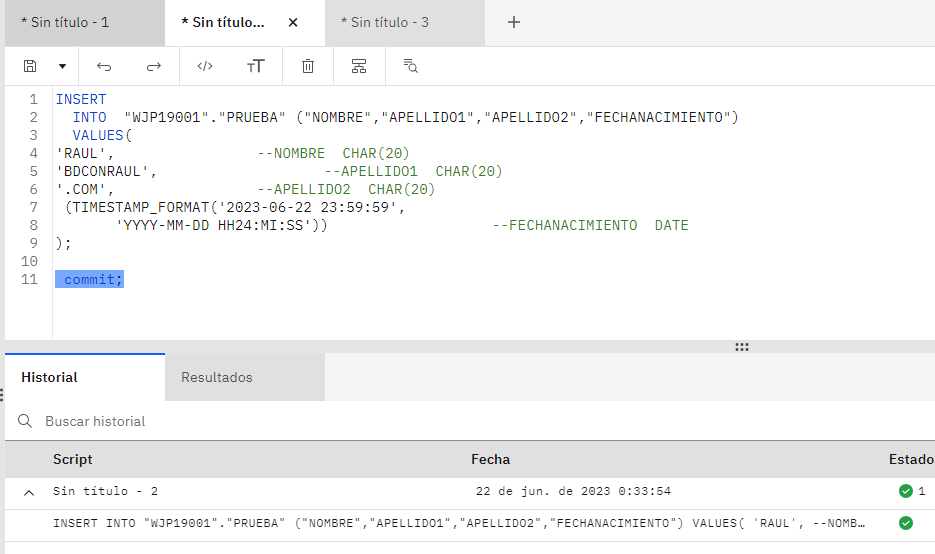
Если все правильно, то статус операции будет ОК - зеленый флажок. Если нет, то статус запроса будет красным, что указывает на наличие проблемы и на то, в чем она заключается, чтобы ее можно было устранить.
Теперь мы можем увидеть вставленные данные. Для этого мы можем запустить SQL-запрос.
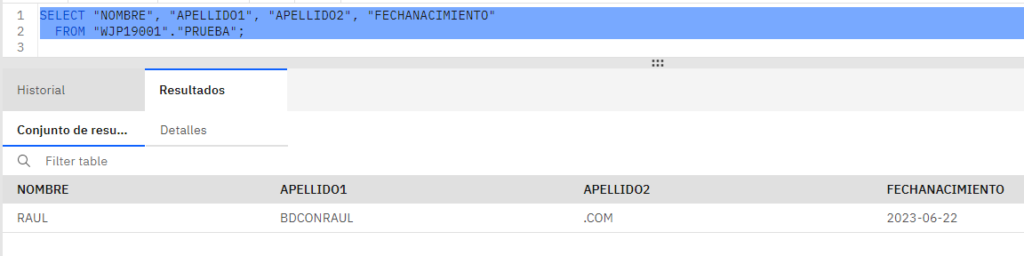
Эта статье лишь краткий обзор возможностей, которые предлагает развертывание базы данных Db2 облаке IBM. Для более подробного ознакомления со всеми возможностями, предлагаемыми IBM, обратитесь к официальной документации.